طريقة تحسين جودة الصورة عبر VanceAI بـ 5 خطوات سهلة
في عصر يعتمد بشكل كبير على المحتوى البصري، أصبح تحرير الصور بالذكاء الاصطناعي من أهم الأدوات التي يحتاجها كل صانع محتوى أو مسوق رقمي، وهنا يبرز VanceAI كواحد من أقوى الحلول في هذا المجال. ومع تطور التقنيات، ظهرت منصات متقدمة تساعد على تحسين جودة الصور بالذكاء الاصطناعي بسرعة ودقة مذهلة.
يُعد VanceAI من الأدوات الرائدة التي تقدم حلولًا متكاملة في تعديل الصور بالذكاء الاصطناعي، مثل تكبير الصور دون فقدان الجودة، إزالة التشويش والضبابية، بالإضافة إلى ترميم الصور القديمة وتحسينها بشكل احترافي وسهل الاستخدام.
جدول المحتويات
ما هو VanceAI؟
يُعد VanceAI منصة متقدمة تعتمد على تقنيات الذكاء الاصطناعي لتقديم خدمات احترافية في تحرير الصور بالذكاء الاصطناعي، كذلك يتيح للمستخدمين تحسين الصور القديمة أو منخفضة الجودة وتحويلها إلى صور عالية الدقة خلال ثوانٍ.
يتميز الموقع بواجهة سهلة الاستخدام تناسب المبتدئين والمحترفين، مما يجعله موقع محسن للصور بالذكاء الاصطناعي يمكن الاعتماد عليه في مختلف الاستخدامات، مثل التصميم، والتسويق، وحتى الاستخدام الشخصي. تشمل أبرز أدواته:
- AI Image Upscaler: تقوم هذه الأداة بزيادة دقة الصورة حتى 8x أو 40x مع الحفاظ على الجودة والتفاصيل، وهي مفيدة جدًا للصور القديمة أو منخفضة الدقة.
- AI Image Sharpener: تعمل على إزالة الضبابية وتوضيح الحواف والتفاصيل في الصور، مما يجعل الصورة أكثر وضوحًا واحترافية.
- AI Image Denoiser: تستخدم لإزالة “التحبب” أو الضوضاء في الصور خصوصًا في الإضاءة الضعيفة، وتنتج صورة أنظف وأكثر نقاءً.
- AI Background Remover: تفصل الشخص أو العنصر عن الخلفية تلقائيًا وتحوّل الصورة إلى خلفية شفافة خلال ثوانٍ، وهي مفيدة للتصميم والمتاجر الإلكترونية.
- AI Photo Restorer: تقوم بإصلاح الصور التالفة أو القديمة عبر إزالة الخدوش وتحسين الألوان وإعادة إحياء الصورة بشكل واقعي.
- AI Image Cartoonizer: تحوّل الصور إلى أسلوب كرتوني أو فني (anime/cartoon)، وتُستخدم بشكل إبداعي لمحتوى السوشيال ميديا.
- AI Photo Enhancer: أداة تلقائية تضبط الإضاءة والألوان والتفاصيل في الصورة بضغطة واحدة للحصول على نتيجة احترافية بسرعة.
- AI Anime Upscaler: تُستخدم لتحسين وتكبير صور الأنمي مع الحفاظ على التفاصيل وجودة الرسم، حيث تزيل التشويش وتحوّل الصور منخفضة الدقة إلى جودة عالية مثل HD أو 4K.
- AI Photo Colorizer: تقوم بتحويل الصور الأبيض والأسود إلى صور ملونة بشكل تلقائي وواقعي، مما يساعد على إحياء الصور القديمة بسهولة وسرعة.
- Photo to Sketch: تُحوّل الصور العادية إلى رسومات بالقلم الرصاص (Sketch) بشكل فني وسريع مع الحفاظ على التفاصيل.
- AI Portrait Retoucher: تُحسّن صور الأشخاص تلقائيًا من خلال إزالة العيوب وتنعيم البشرة وإبراز الملامح للحصول على صورة احترافية بسرعة.
يقدّم البرنامج نسخة مجانية محدودة، حيث يمكنك استخدام بعض الأدوات والحصول على 3 من الرصيد (Credits) شهريًا لتجربة خدمات تحسين جودة الصور بالذكاء الاصطناعي.
بالنسبة للتشغيل، فإن VanceAI يعمل بشكل أساسي كـ:
- موقع ويب يمكن استخدامه مباشرة من المتصفح على الهاتف أو الكمبيوتر.
- برنامج (Desktop) يمكن تثبيته على الكمبيوتر لمعالجة الصور محليًا.
أما بالنسبة للهاتف لا يوجد تطبيق رسمي قوي ومتكامل مثل بعض التطبيقات الأخرى، ولكن يمكنك استخدامه بسهولة من خلال متصفح الهاتف (Chrome أو Safari).
طريقة تحسين جودة الصورة عبر VanceAI
إذا كنت تبحث عن طريقة سهلة وفعالة في تحسين جودة الصور بالذكاء الاصطناعي، فإن VanceAI يوفر خطوات بسيطة يمكنك تطبيقها خلال دقائق.فيما يلي شرح مبسط للخطوات:
1. الدخول إلى موقع Vance AI
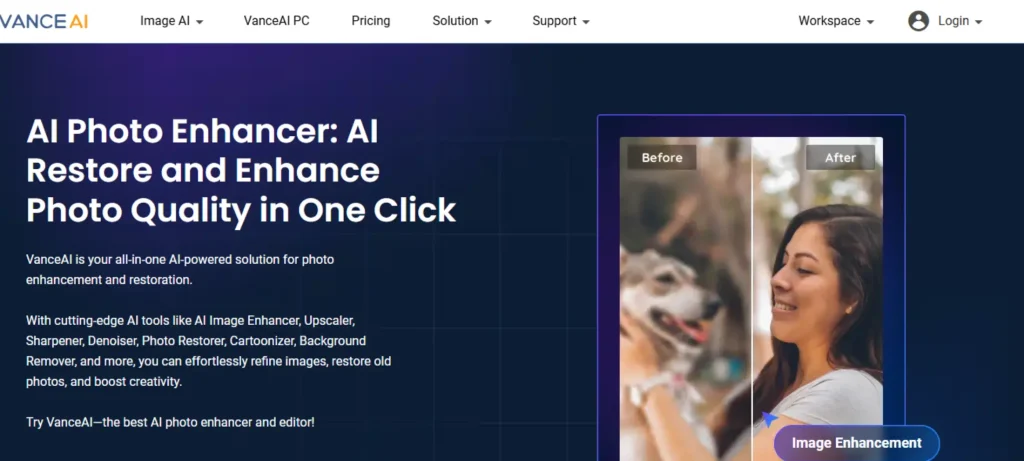
ابدأ بزيارة الموقع الرسمي لـ VanceAI عبر المتصفح ثم قم بتسجيل الدخول أو إنشاء حساب عبر البريد الإلكتروني ستجد واجهة منظمة تعرض جميع الأدوات المتاحة مثل تحسين الجودة، إزالة الضوضاء، وتكبير الصور، وهكذا يمكنك تصفح الأدوات واختيار ما يناسب احتياجك.
2. رفع الصورة المراد تحسينها
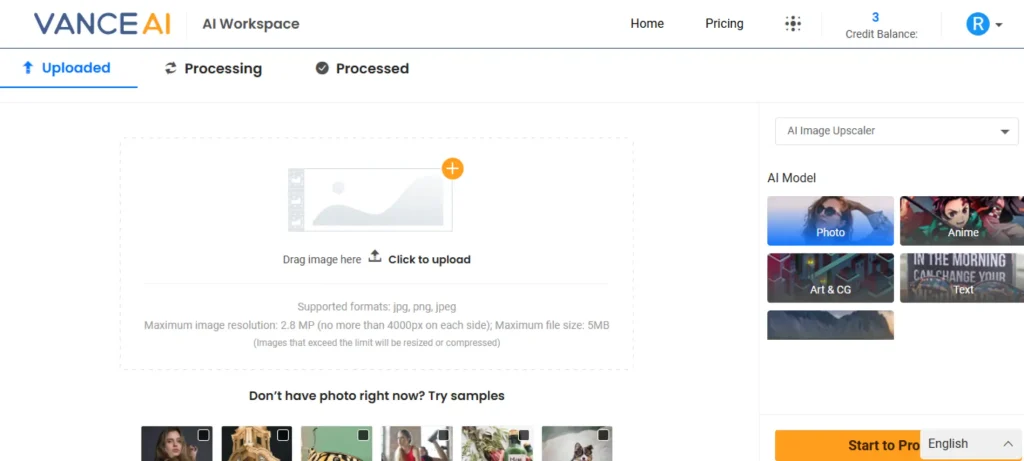
بعد اختيار الأداة، قم برفع الصورة من جهازك بسهولة عبر خاصية السحب والإفلات أو من خلال زر “Upload Image”. يدعم الموقع عدة صيغ للصور مثل JPG و PNG، مما يتيح لك العمل على مختلف أنواع الصور سواء كانت صور شخصية أو صور تصميم.
3. اختيار أداة التحسين المناسبة
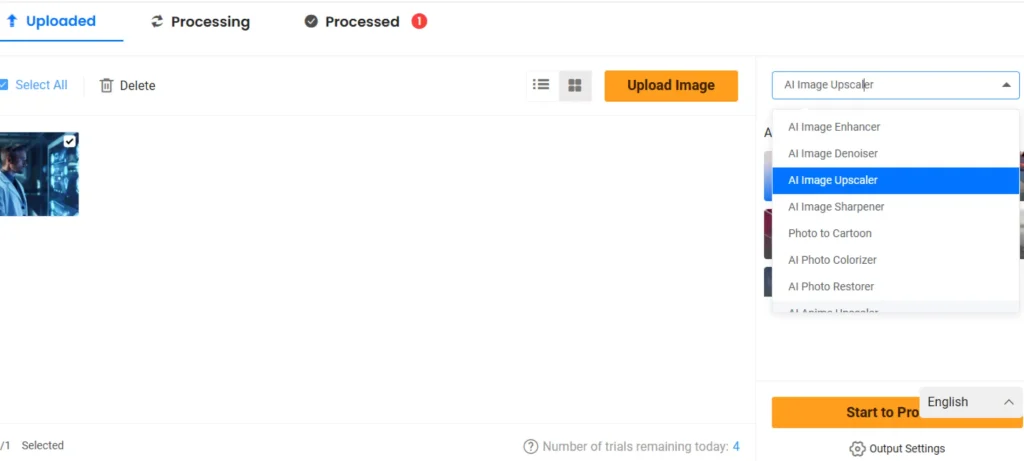
في هذه المرحلة، اختر الأداة المناسبة حسب نوع التعديل المطلوب، علماً أن التنوع الموجود في الأداة يجعل عملية تعديل الصور بالذكاء الاصطناعي أكثر دقة واحترافية، على سبيل المثال:
- إذا كانت الصورة منخفضة الجودة، استخدم أداة التكبير (Upscale).
- إذا كانت تحتوي على تشويش، استخدم أداة إزالة الضوضاء (Denoise).
- إذا كانت صورة قديمة، يمكنك استخدام أدوات ترميم الصور بالذكاء الاصطناعي لإعادتها للحياة.
4. ضبط الإعدادات وبدء المعالجة
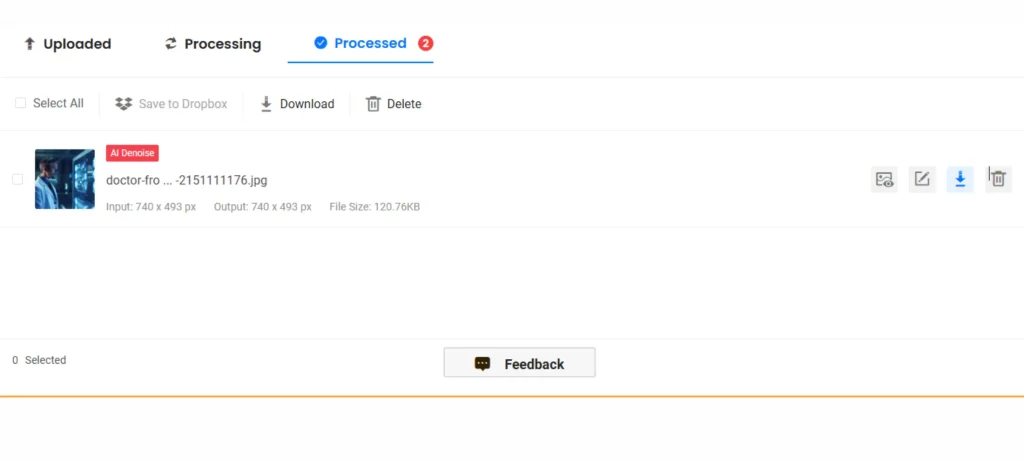
قبل بدء المعالجة، يمكنك ضبط بعض الإعدادات مثل مستوى التحسين أو دقة الصورة المطلوبة. بعد ذلك، اضغط على زر “Start Processing”، وسيقوم الذكاء الاصطناعي بتحليل الصورة ومعالجتها تلقائيًا للحصول على أفضل نتيجة ممكنة، وتستغرق العملية عادةً بضع ثوانٍ إلى دقيقة حسب حجم الصورة.
5. معاينة وتحميل الصورة النهائية
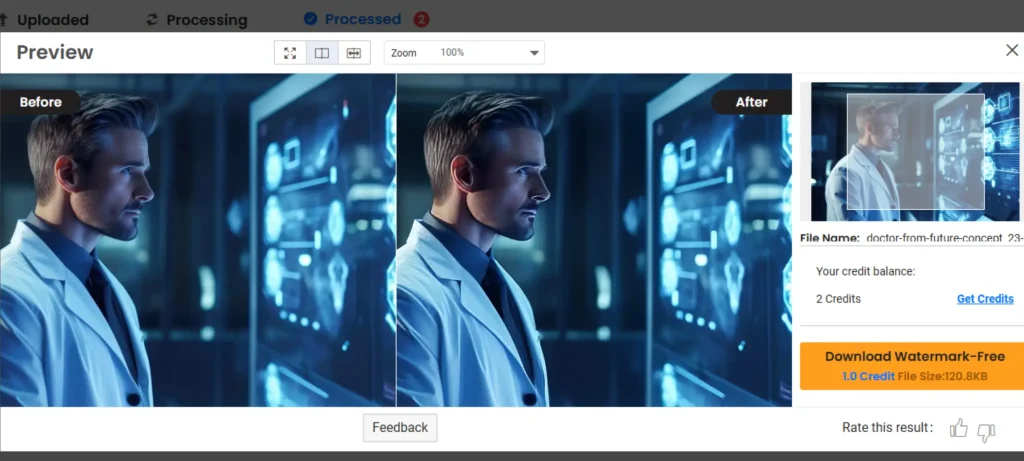
بعد الانتهاء، يمكنك معاينة الصورة قبل وبعد التعديل لملاحظة الفرق بوضوح. إذا كنت راضيًا عن النتيجة، قم بتحميل الصورة بجودة عالية مباشرة إلى جهازك. يمكنك بعدها استخدام الصورة في التصميم، التسويق، أو مشاركتها على وسائل التواصل الاجتماعي.
الخلاصة
يُعد VanceAI خيارًا متقدمًا لكل من يسعى إلى تحرير الصور بالذكاء الاصطناعي وتحقيق نتائج احترافية بسهولة. بفضل أدواته المتطورة، يمكن تنفيذ تعديل الصور بالذكاء الاصطناعي وتحسين جودة الصور بالذكاء الاصطناعي بكفاءة عالية وفي وقت قياسي، كما يتيح للمستخدمين إمكانية ترميم الصور القديمة بالذكاء الاصطناعي واستعادة تفاصيلها بدقة ملحوظة.