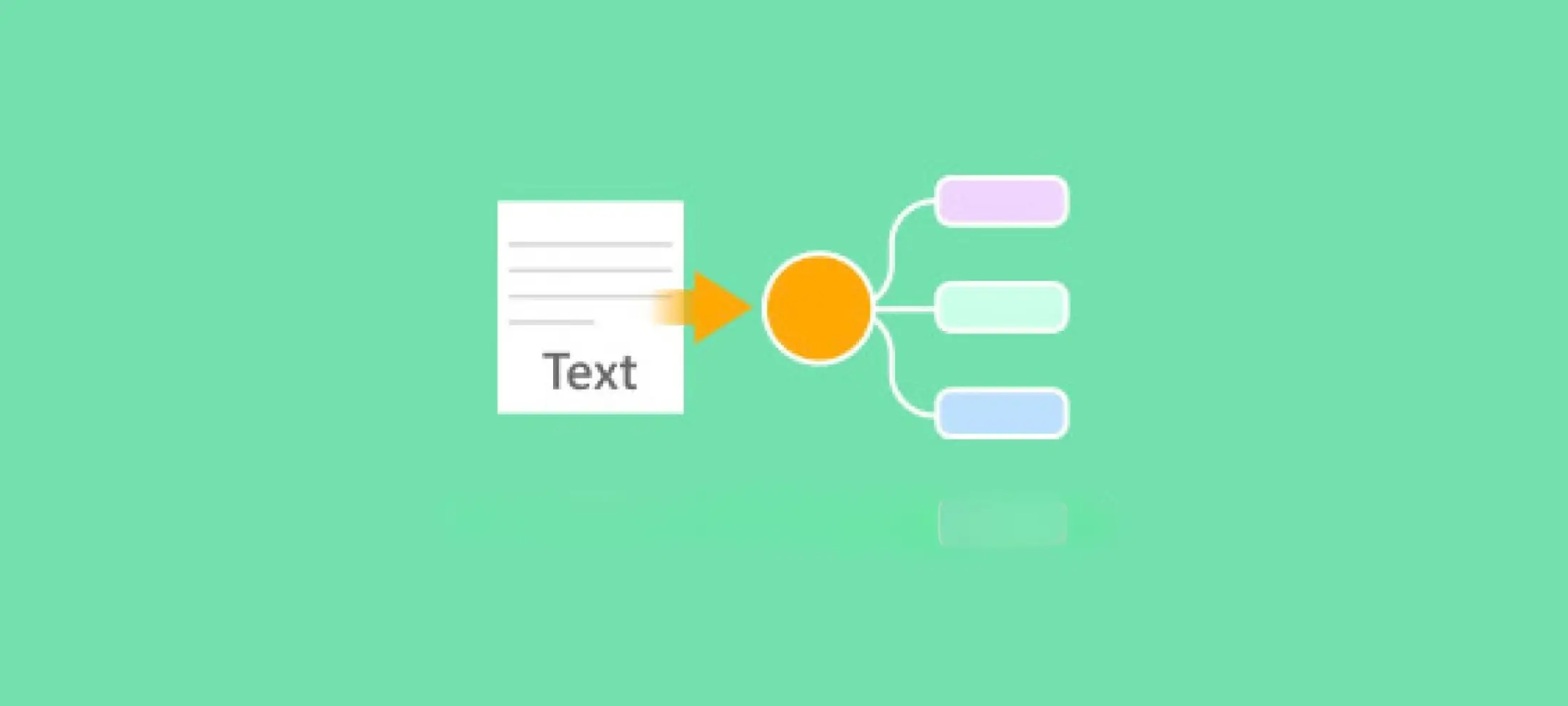
7 خطوات تحويل النص إلى خريطة ذهنية بالذكاء الاصطناعي مجاناً
هل تبحث عن طريقة عملية تجعل المعلومات الطويلة أكثر وضوحًا وسهولة في الاستيعاب؟ بدلاً من قراءة فقرات متشابكة يصعب تذكّرها، يمكنك تحويل النص إلى خريطة ذهنية تنظّم الأفكار وتربط المفاهيم الرئيسية بالتفاصيل الفرعية بطريقة مرئية جذابة.
في هذا المقال، ستتعرف على خطوات عملية تساعدك على تحويل أي نص إلى خريطة ذهنية باستخدام موقع خرائط ذهنية مجاني ومدعوم بالذكاء الاصطناعي.
جدول المحتويات
طريقة تحويل النص إلى خريطة ذهنية بالذكاء الاصطناعي
يمكنك تنفيذ عملية تحويل النص إلى خريطة ذهنية بالذكاء الاصطناعي بسهولة عبر موقع GitMind، وهو موقع متخصص في إنشاء المخططات والخرائط الذهنية ويتيح استخدامًا مجانيًا. اتبع الخطوات التالية لتحويل نصك إلى خريطة مرتبة، ثم عدّلها بما يناسب هدفك الدراسي أو المهني أو الشخصي:
1- إنشاء حساب في GitMind
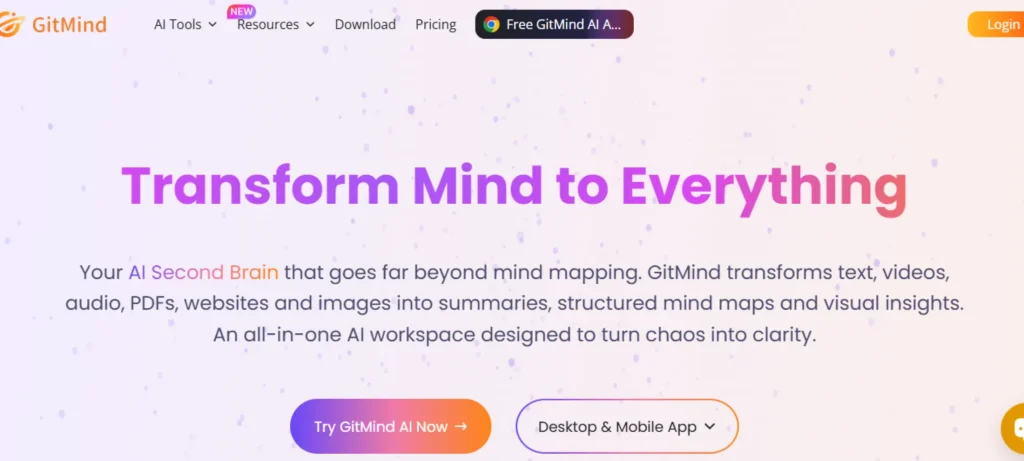
ابدأ بفتح موقع GitMind من المتصفح، ثم أنشئ حسابًا جديدًا باستخدام بريدك الإلكتروني أو عبر تسجيل الدخول بحساب متاح لديك. يوفّر إنشاء الحساب إمكانية حفظ الخرائط الذهنية التي تصنعها والعودة إليها لاحقًا لإجراء التعديلات أو تصديرها.
بعد تسجيل الدخول، ستظهر لك واجهة تضم خيارات متعددة، مثل إنشاء خريطة ذهنية جديدة، أو فتح قالب جاهز، أو الاستفادة من أدوات الذكاء الاصطناعي. اختر الخيار المرتبط بإنشاء خريطة جديدة أو إنشاء خريطة عبر الذكاء الاصطناعي.
2- تجهيز النص قبل إدخاله إلى GitMind
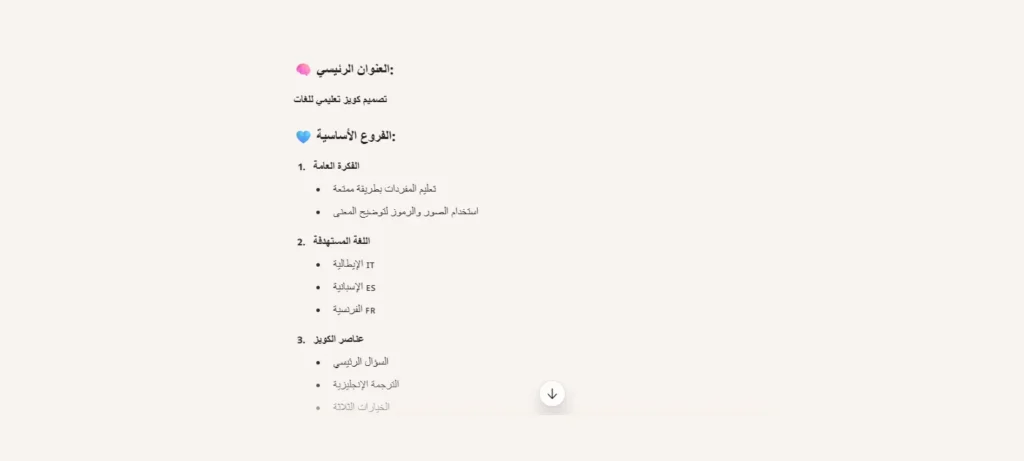
للحصول على نتيجة أفضل، جهّز النص الذي تريد تحويله مسبقًا. يمكن أن يكون النص فقرة من درس، أو ملخصًا لمقال، أو خطة مشروع، أو ملاحظات اجتماع، أو محتوى تدريبي. احرص على أن يكون النص واضحًا ومقسمًا إلى أفكار مترابطة، لأن جودة الخريطة الناتجة تعتمد بدرجة كبيرة على وضوح المحتوى الأصلي.
إذا كان النص طويلًا جدًا، فمن الأفضل تقسيمه إلى أجزاء أو تلخيصه أولًا، ثم تحويل كل جزء إلى خريطة مستقلة. بهذه الطريقة، تتجنب إنشاء خريطة مزدحمة بالفروع والتفاصيل غير الضرورية.
3- اختيار أداة الذكاء الاصطناعي للخرائط الذهنية
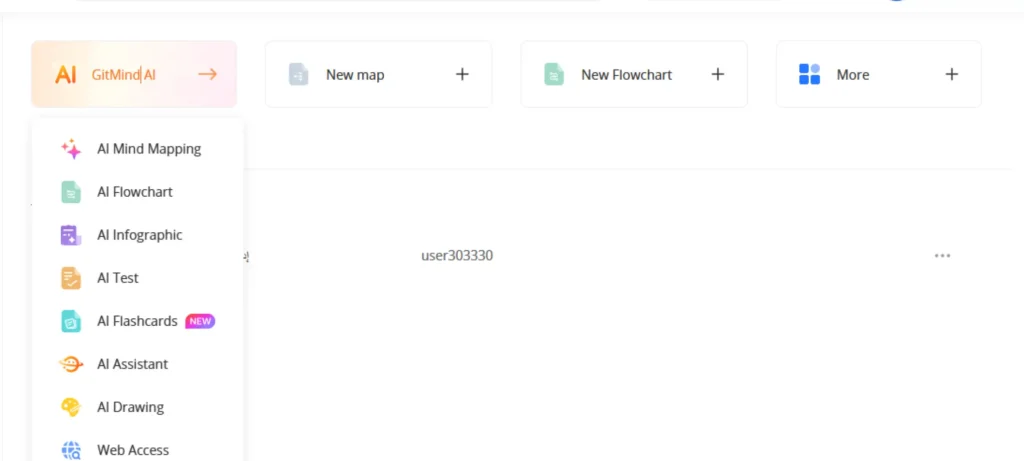
من لوحة التحكم، ابحث عن خيار إنشاء خريطة باستخدام الذكاء الاصطناعي، حيث يظهر الخيار بصيغة AI Mind Mapping، وهذا الخيار يتيح لك الاستفادة من تقنيات تحليل النص واستخراج الأفكار الرئيسية والفرعية تلقائيًا.
تُعد هذه المرحلة أساسًا في استخدام خرائط ذهنية بالذكاء الاصطناعي، لأن الأداة تتولى فهم الموضوع، وتحديد المحور المركزي، ثم اقتراح الفروع التي تمثل أهم العناصر الواردة في النص. ويمكنك لاحقًا تعديل هذه الفروع بما يتوافق مع رؤيتك الخاصة.
4- لصق النص وتحديد المطلوب
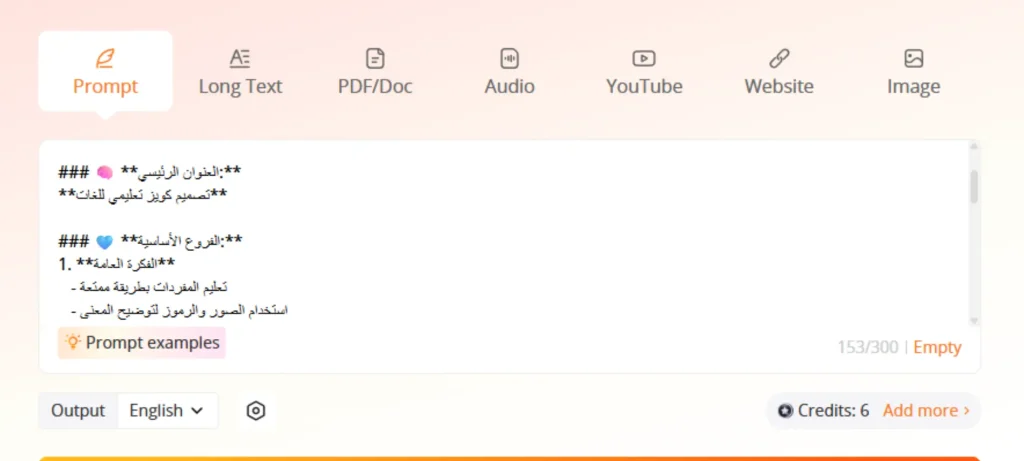
انسخ النص الذي أعددته، ثم الصقه داخل مربع الإدخال المخصص. بعد ذلك، اكتب طلبًا واضحًا للأداة، مثل: حوّل هذا النص إلى خريطة ذهنية منظمة تتضمن فكرة رئيسية وثلاثة محاور فرعية ونقاطًا مختصرة.
كلما كان طلبك أكثر تحديدًا، كانت النتيجة أدق. على سبيل المثال، يمكنك أن تطلب خريطة مناسبة للمراجعة الدراسية، أو خريطة مختصرة لعرض تقديمي، أو خريطة تفصيلية لخطة عمل. وهنا تظهر فائدة تحويل نص إلى خريطة ذهنية بالذكاء الاصطناعي، إذ تختصر وقت التحليل اليدوي وتساعدك في الوصول إلى بنية أولية جاهزة.
5- إنشاء الخريطة ومراجعة الفروع
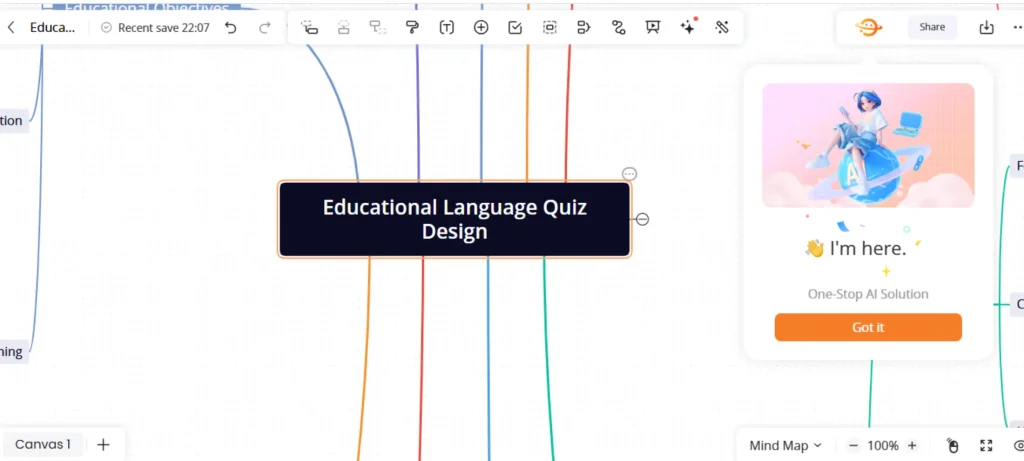
بعد إدخال النص والطلب، اضغط على زر الإنشاء أو التوليد. خلال لحظات، ستعرض الأداة خريطة ذهنية تحتوي عادةً على موضوع رئيسي في المنتصف، تتفرع منه محاور أساسية، ثم نقاط فرعية توضح التفاصيل المهمة.
راجع الخريطة بعناية للتأكد من أن ترتيب الأفكار يعكس النص الأصلي بدقة. قد تحتاج إلى حذف بعض الفروع المكررة، أو دمج أفكار متشابهة، أو إعادة تسمية أحد العناوين ليكون أكثر وضوحًا. الذكاء الاصطناعي يقدّم مسودة منظمة، لكنه لا يغني عن المراجعة البشرية، خصوصًا إذا كان النص علميًا أو مهنيًا أو يتضمن معلومات حساسة.
6- تخصيص التصميم والألوان
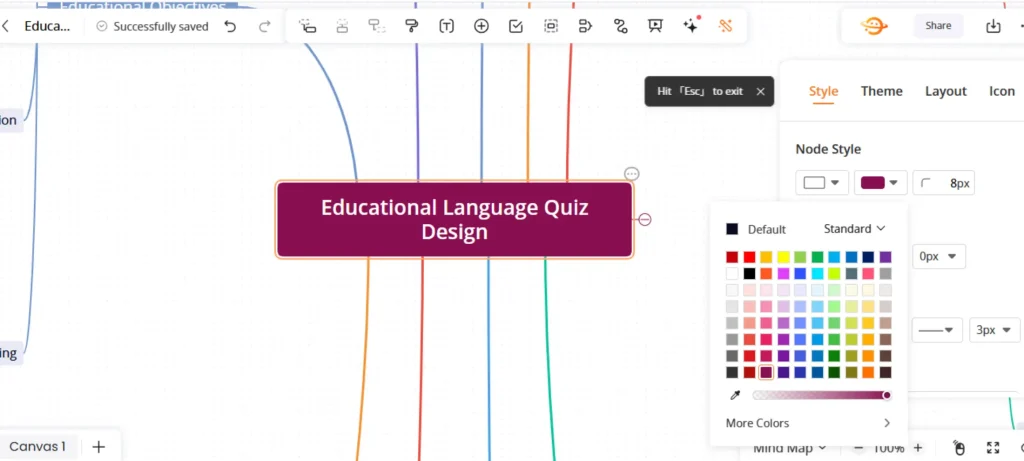
بعد تحويل النص إلى خريطة ذهنية، انتقل إلى مرحلة تصميم خريطة ذهنية بشكل مناسب لهدفك. يمكنك تغيير ألوان الفروع، وتعديل نوع الخط، وإضافة رموز أو صور صغيرة، وتحريك العناصر داخل الخريطة. يساعد التنسيق البصري في التمييز بين أنواع المعلومات؛ فمثلًا، يمكن تخصيص لون للأفكار الرئيسية ولون آخر للأمثلة أو المهام أو النتائج.
لا تكثر من الألوان والزخارف بلا حاجة. التصميم الجيد هو الذي يجعل الخريطة أسهل في القراءة، لا أكثر ازدحامًا. اجعل الفكرة الرئيسية واضحة، واستخدم كلمات مختصرة في الفروع، وابتعد عن كتابة فقرات طويلة داخل كل عنصر.
7- حفظ الخريطة وتصديرها ومشاركتها
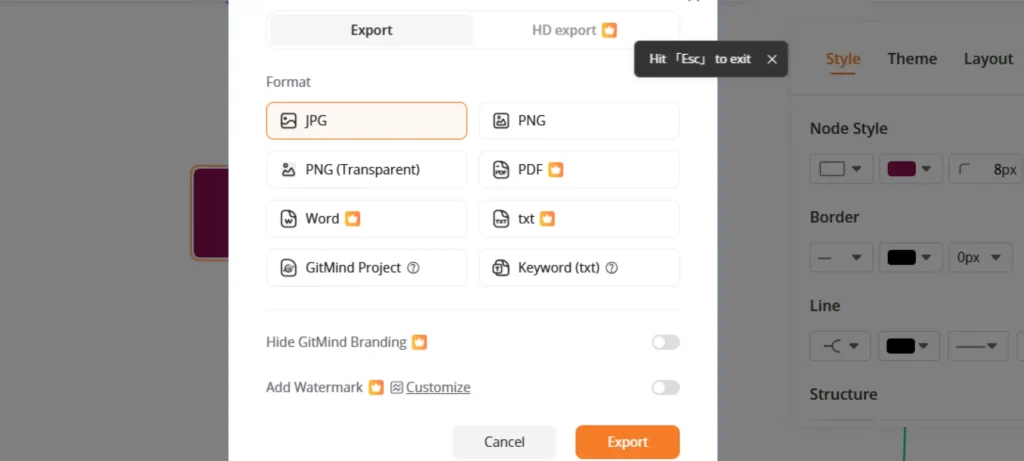
بعد الانتهاء من التعديلات، احفظ الخريطة داخل حسابك حتى تتمكن من العودة إليها لاحقًا. كما يمكنك تصديرها بسهولة عبر قائمة Export التي تتيح لك اختيار الصيغة المناسبة، وتشمل الخيارات المتاحة:
- JPG.
- PNG.
- PNG Transparent (بخلفية شفافة).
- PDF.
- Word.
- txt.
- GitMind Project.
- Keyword txt.
كما تتوفر خيارات إضافية مثل Hide GitMind Branding (إخفاء شعار GitMind) وAdd Watermark (إضافة علامة مائية قابلة للتخصيص). هذه الميزات مفيدة جدًا عند الرغبة في طباعة الخريطة، أو إضافتها إلى عرض تقديمي، أو مشاركتها مع فريق العمل أو زملاء الدراسة.
الخلاصة
يتيح تحويل النص إلى خريطة ذهنية تنظيم المعرفة بأسلوب بصري يسهّل الفهم والتذكر واتخاذ القرار. ويساعد تصميم خريطة ذهنية عبر موقع تحويل خرائط ذهنية مجاني على اختصار الوقت وتحويل المحتوى الطويل إلى أفكار مترابطة.