5 خطوات لتشغيل الذكاء الاصطناعي بدون انترنت على موبايلك
لن تحتاج للإنترنت بعد الآن! فقد أصبح تشغيل الذكاء الاصطناعي بدون انترنت على هاتفك واقعاً يضع بين يديك قوة التقنيات الذكية دون أي اتصال بالشبكة.
ببساطة ودّعنا عصر الاعتماد الكلي على السحابة بفضل تقنيات الحوسبة الطرفية Edge AI، التي حوّلت جهازك إلى مساعد ذكي يحرّر نصوصك ويعدّل صورك بخصوصية مطلقة وسرعة قصوى، حتى في أكثر الأماكن عزلة.
جدول المحتويات
خطوات تشغيل الذكاء الاصطناعي بدون انترنت على موبايلك
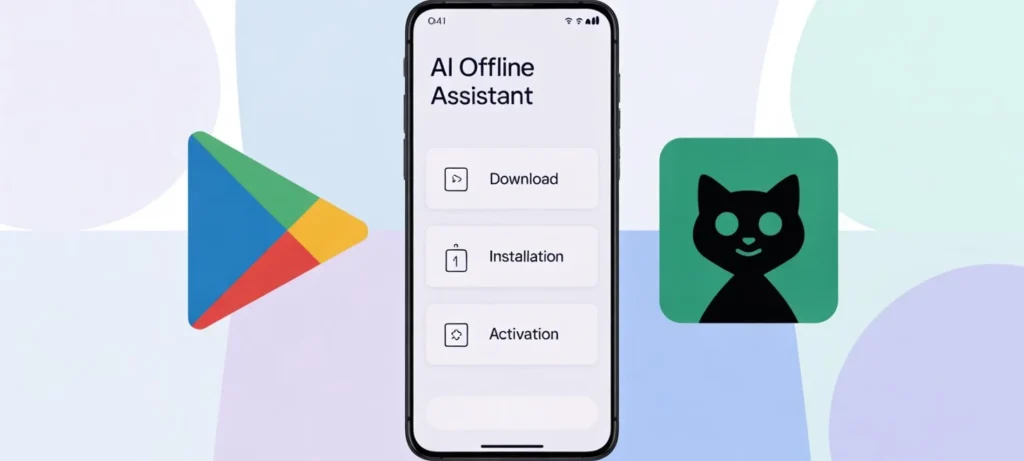
يتيح النهج الجديد في تشغيل الذكاء الاصطناعي بدون انترنت على موبايلك استخدام تطبيقات متخصصة تحول الهاتف إلى منصة ذكية مستقلة، ويُعد الاعتماد على أدوات مثل Google AI Edge Gallery الخيار الأمثل لتحقيق ذلك بكفاءة عالية.
1- تنزيل وتثبيت Google AI Edge Gallery
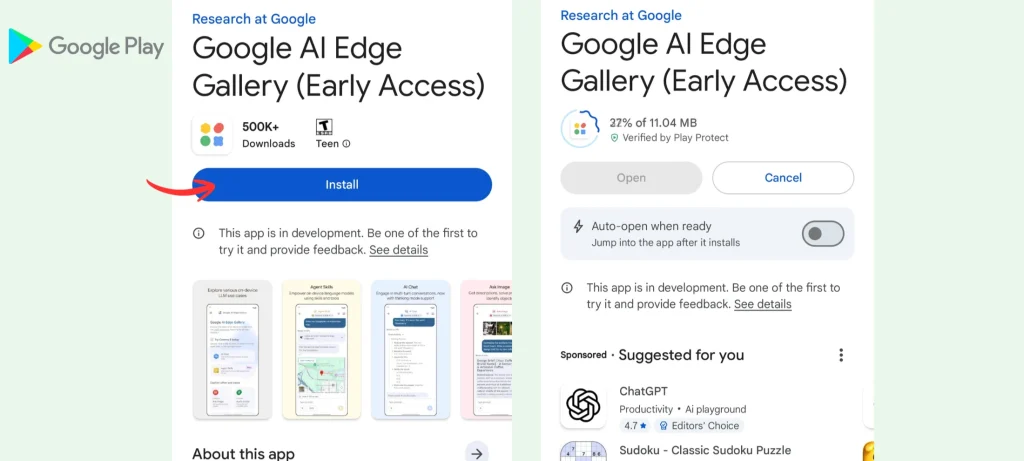
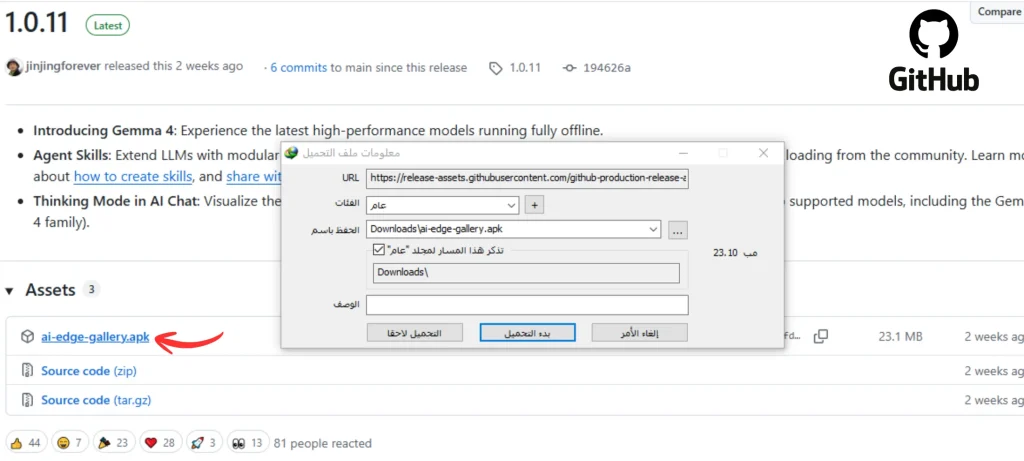
تبدأ عملية تشغيل الذكاء الاصطناعي بدون انترنت على موبايلك بطريقة سهلة وسريعة من خلال تحميل التطبيق مباشرة من متجر جوجل بلاي. كما يمكن تحميل النسخة الرسمية من خلال موقع GitHub الخاص بجوجل باتباع الخطوات التالية:
- الدخول إلى صفحة المشروع على GitHub.
- فتح قسم Releases.
- تحميل ملف الـ APK المناسب.
- تفعيل خيار “التثبيت من مصادر غير معروفة” من إعدادات الهاتف.
- تثبيت التطبيق وتشغيله مباشرة.
2- تمكين الإعدادات اللازمة للوصول إلى النماذج
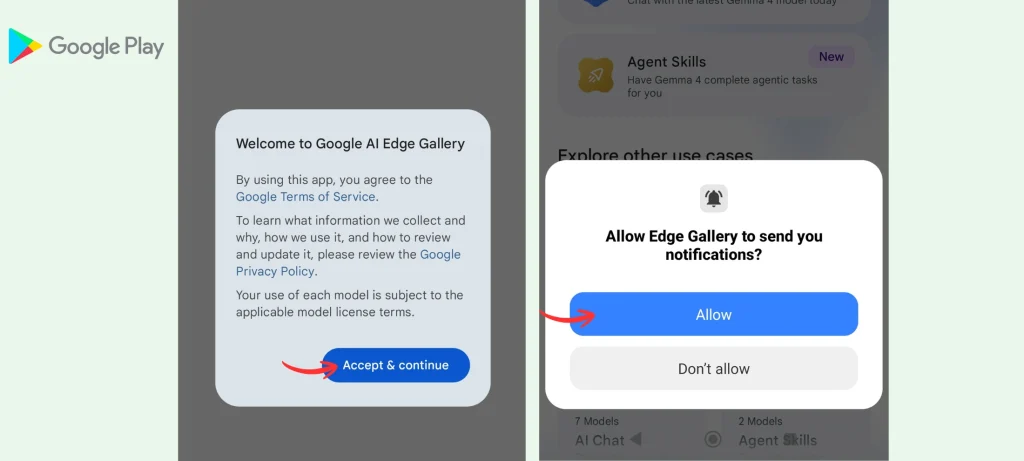
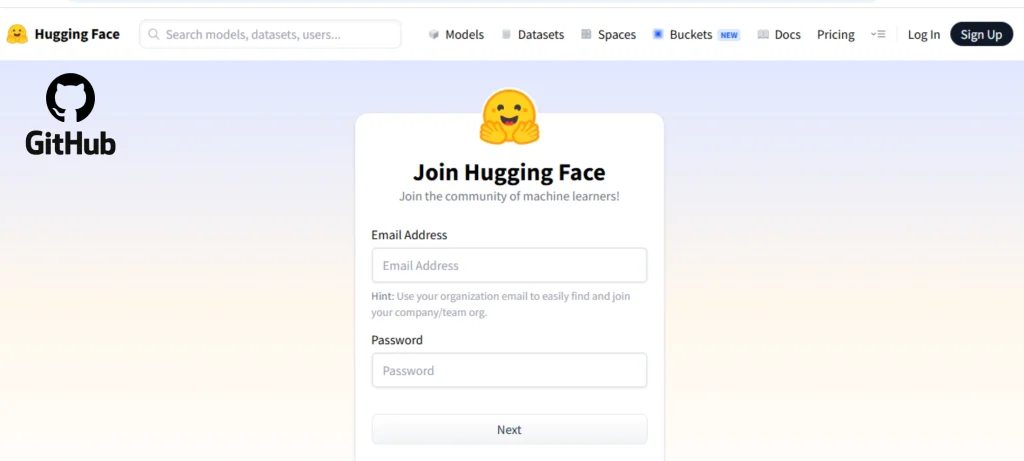
بعد تحميل التطبيق من جوجل بلاي، تتم الموافقة على شروط الاستخدام الخاصة بجوجل، ثم تفعيل الإشعارات، مما يسهّل عملية تنزيل النماذج وتشغيلها بكفاءة. تتطلب هذه المرحلة اتصالاً مؤقتاً بالإنترنت لإجراء التحميل الأولي فقط، بينما يعمل التطبيق لاحقاً بشكل كامل دون اتصال. أما في حال الاعتماد على التحميل عبر GitHub، فيتطلب الأمر توفر حساب على منصة Hugging Face لتنزيل النماذج المطلوبة.
3- اختيار وتنزيل النماذج الذكية المناسبة
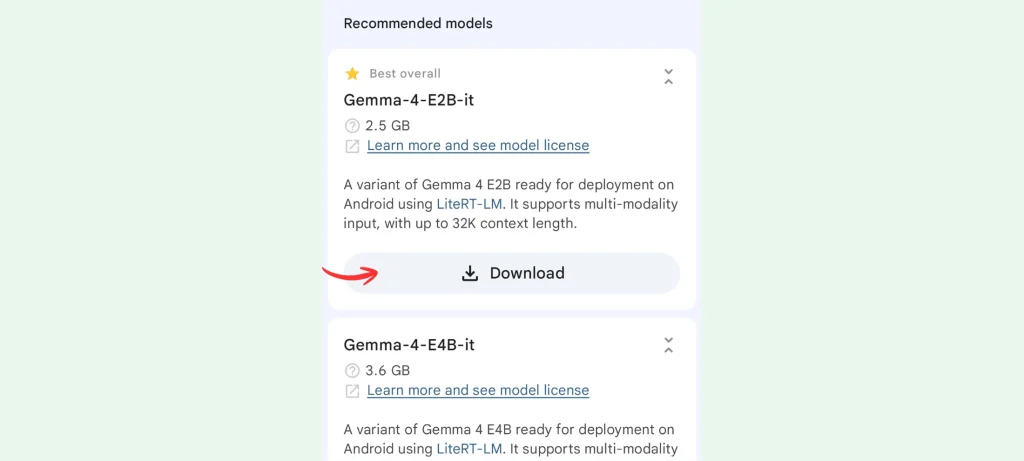
يتم اختيار النماذج المناسبة مثل عائلة جيما 4 أو غيرها من النماذج المفتوحة المصدر المتاحة داخل التطبيق، حيث تتراوح أحجامها من الخفيفة إلى المتوسطة حسب قدرات الجهاز. يحدث التنزيل داخل التطبيق مباشرة، ويستغرق بعض الوقت نظراً لحجمها الذي قد يصل إلى عدة جيجابايت، لكن بمجرد اكتماله يصبح تشغيل الذكاء الاصطناعي بدون نت ممكناً تماماً. هذا التنوع في النماذج يتيح تجربة أداء مختلفة حسب نوع المهمة المطلوبة.
4- اكتشاف الميزات وتفعيلها
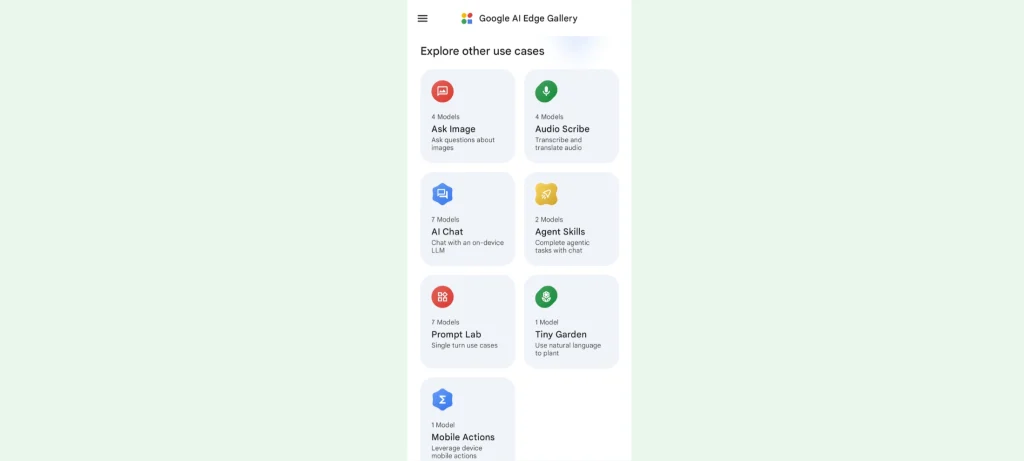
تشمل الميزات المتاحة بعد التنزيل أدوات مثل الدردشة الذكية مع وضع التفكير، أو طلب تحليل الصور من الكاميرا، أو حتى كتابة الصوت وترجمته محلياً. يتم التنقل بين هذه الميزات بسهولة داخل الواجهة، حيث يعتمد كل شيء على المعالجة المحلية للجهاز.
5- إجراء الاختبارات وتحسين الأداء
لضمان أفضل تجربة، يُنصح بإجراء اختبارات أداء داخل التطبيق لقياس سرعة الاستجابة واختيار النموذج الأمثل لجهازك. بعد ذلك يستمر تشغيل الذكاء الاصطناعي بدون انترنت بكفاءة مستقرة، مع مرونة كاملة في إدارة وتحديث مكتبة النماذج محلياً؛ هذا الأسلوب يضمن تجربة سلسة ومستدامة على المدى الطويل، ويحقق توازن بين قدرات الجهاز وأداء النموذج المستخدم.
ما هو Google AI Edge Gallery؟
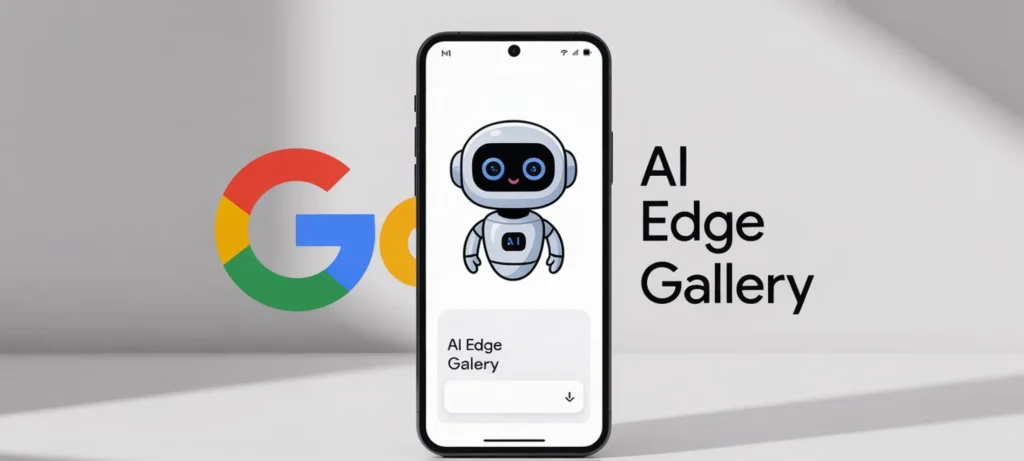
Google AI Edge Gallery هو برنامج الذكاء الاصطناعي بدون نت مفتوح المصدر طوّرته جوجل ضمن إطار Google AI Edge، بهدف تشغيل الذكاء الاصطناعي بدون انترنت مباشرة على الهاتف المحمول عبر تنزيل نماذج لغوية مفتوحة المصدر مثل Gemma 4 محلياً على الجهاز.
يركز هذا البرنامج على الخصوصية الكاملة، حيث تتم جميع العمليات داخل الجهاز نفسه بعد التنزيل الأولي للنماذج، ويشمل ميزات متقدمة مثل الدردشة الذكية، تحليل الصور، تحويل الصوت إلى نص، بالإضافة إلى مهارات الوكيل الذكي Agent Skills. ورغم أنه موجّه بشكل أساسي للمطورين والمهتمين بالتقنية، إلا أنه متاح لأي مستخدم يرغب في تجربة الذكاء الاصطناعي المحلي مع أداء سريع يعتمد على قدرات معالج الجهاز.
وبحلول عام 2026، أصبح التطبيق متوفراً على متجر جوجل بلاي ويتم تحديثه بشكل مستمر لدعم نماذج جديدة، مما يعكس توجه جوجل نحو تطوير أنظمة ذكاء اصطناعي مستقلة تعمل بكفاءة دون اتصال دائم بالشبكة.
الخلاصة
في الختام، يمثل تشغيل الذكاء الاصطناعي بدون انترنت على الهاتف خطوة مهمة نحو مستقبل أكثر استقلالية وأمان، خاصةً مع أدوات مثل Google AI Edge Gallery التي تتيح الوصول إلى نماذج متقدمة بسهولة.
الأسئلة الشائعة
هل يوجد نظام ذكاء اصطناعي يعمل بدون إنترنت؟
يوجد العديد من أنظمة الذكاء الاصطناعي التي تعمل بدون إنترنت تماماً، ومن أبرزها تلك المدمجة في تطبيقات مثل Google AI Edge Gallery التي تعتمد على نماذج محلية مثل جيما 4. تتم المعالجة كلها داخل الجهاز، مما يضمن الخصوصية والسرعة حتى في ظروف عدم الاتصال.