دليل استعمال أداة ستيتش لتصميم واجهات المستخدم عبر 5 خطوات
هل تساءلت يوماً كيف يمكن لفكرة عابرة في ذهنك أن تتحوّل إلى واجهة مستخدم متكاملة خلال لحظات؟ مع أداة ستيتش، لم يعد هذا التساؤل ضرباً من الخيال، بل أصبح تجربة واقعية تمكّنك من استغلال قوة الذكاء الاصطناعي لصناعة تصاميم احترافية بسهولة غير مسبوقة.
في هذا المقال، نأخذك لاكتشاف كيف تُبسّط أداة Stitch عملية التصميم، وتفتح باب الإبداع حتى من دون امتلاك خبرة تقنية سابقة.
جدول المحتويات
ما هي أداة ستيتش؟
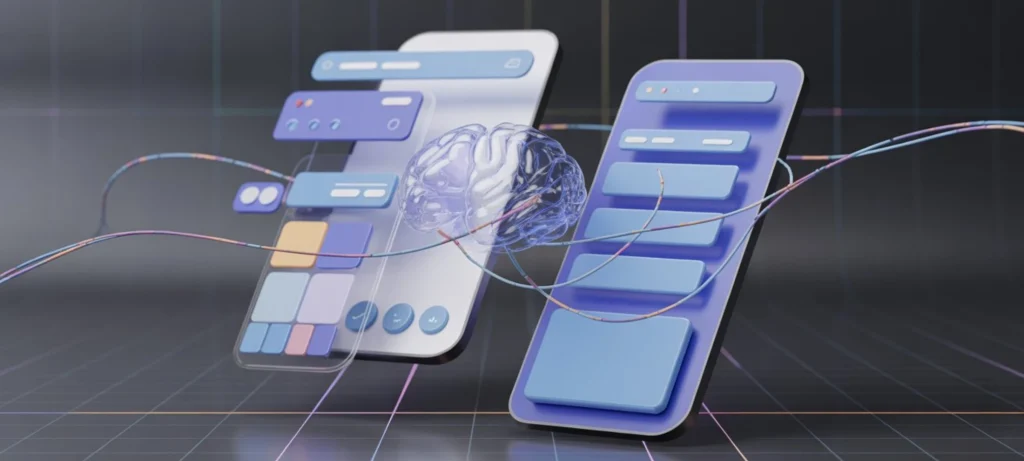
أداة ستيتش هي أداة تصميم واجهات المستخدم UI تعتمد على الذكاء الاصطناعي، طُورت ضمن Google Labs، وتُتيح تحويل الوصف النصي أو الصور إلى تصاميم واجهات كاملة لتطبيقات الهواتف المحمولة والويب، مع إمكانية توليد كود جاهز للاستخدام.
تعتمد Stitch على نماذج Gemini 2.5 Pro وGemini 2.5 Flash لتقديم نتائج دقيقة وسريعة، وهي متاحة حالياً بشكل مجاني ضمن بيئة تجريبية، من دون الحاجة إلى اشتراك مدفوع.
نظرة عامة على أداة Stitch
بدأت ستيتش كتجربة في Google I/O 2025، وسرعان ما تطورت لتصبح منصة تصميم AI-native كاملة. تُركز الأداة على تسهيل عملية التصميم من الفكرة إلى التطبيق، حيث تُولد تصاميم متعددة الشاشات وأنظمة تصميم متكاملة في دقائق معدودة. كما تدعم التعاون الجماعي والتكامل مع أدوات أخرى مثل Figma.
المزايا الرئيسية لـ Stitch
تتميز أداة Google Stitch بقدرتها على تحليل أي موقع ويب واستخراج نظام التصميم الخاص به، ثم تحويله إلى نماذج تفاعلية قابلة للتطوير. كما تتيح تصدير التصاميم على شكل كود جاهز باستخدام HTML/CSS أو React. بالإضافة إلى ذلك، يمكن للمستخدم رفع صور أو رسومات أولية لتحويلها إلى واجهات احترافية، مع إمكانية التبديل بين الوضعين الداكن والفاتح وإجراء تعديلات سريعة حسب الحاجة.
كيفية عمل Stitch
تعمل أداة ستيتش من خلال فهم السياق اللغوي الطبيعي، ثم توليد تصاميم متعددة الشاشات مع مراعاة السياق البصري. في مارس 2026، تم إطلاق ميزة “vibe design” التي تُبسّط عملية التصميم من خلال الاستغناء عن التفاصيل التقنية المعقدة، والاعتماد بدلاً من ذلك على وصف شعوري أو إبداعي للفكرة.
بدلاً من تحديد عناصر الواجهة بشكل دقيق مثل مواقع الأزرار أو ألوانها وأحجامها، يمكن التعبير عن المطلوب بأسلوب عام يعكس الإحساس المرغوب، مثل: “واجهة هادئة وبسيطة توحي بالثقة والراحة”. عندها يقوم الذكاء الاصطناعي بفهم هذا الوصف العاطفي وتحويله إلى تصميم بصري متكامل يحقق الهدف المطلوب بشكل تلقائي.
كيفية استخدام برنامج Stitch AI
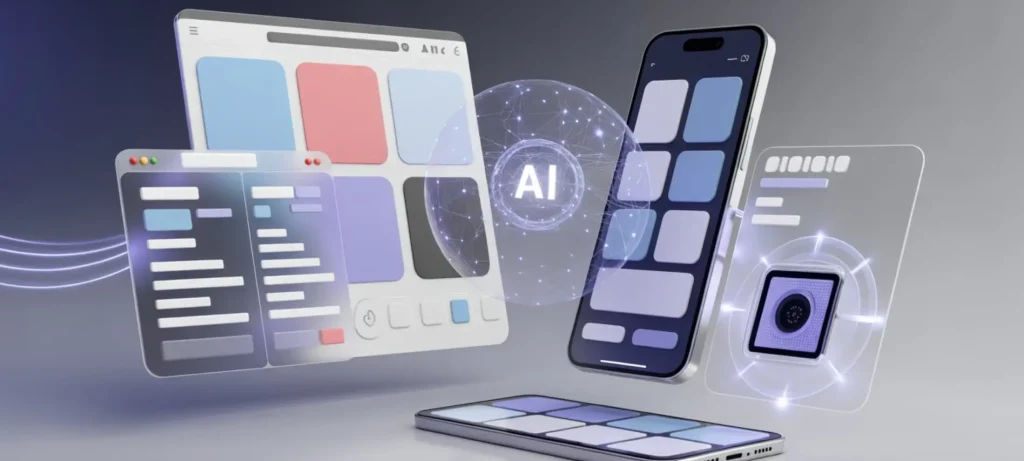
يُعد Stitch google من الأدوات الحديثة التي تعتمد على الذكاء الاصطناعي لتقليل الوقت والجهد المبذول في التصميم واجهات التطبيقات ومواقع الويب. فيما يلي شرح واضح ومفصل لكيفية استخدامه بطريقة فعّالة:
1- إنشاء حساب وبدء مشروع جديد
لاستخدام أداة ستيتش، يجب أولاً الدخول إلى الموقع الرسمي وتسجيل الدخول بحساب Google، ثم إنشاء مشروع جديد، وعند بدء المشروع، لديك هذه الخيارات:
- كتابة وصف نصي Prompt يشرح التصميم الذي تريده.
- أو رفع صورة مرجعية ليقوم النظام بتحليلها والبناء عليها.
2- اختيار وضع التشغيل المناسب
يوفر ستيتش ai وضعين رئيسيين للعمل، ولكل منهما استخداماته:
- الوضع القياسي Standard Mode: يعتمد على نموذج Gemini 2.5 Flash، وهو مناسب للتصاميم السريعة والأفكار الأولية.
- الوضع المتقدم Experimental Mode: يستخدم Gemini 2.5 Pro، ويُفضل عند الحاجة إلى تصاميم دقيقة، خاصة إذا كنت تعمل على مشاريع معقدة أو تستخدم صور مرجعية.
3- تحديد نوع التصميم وإدخال البرومبت
في هذه الخطوة، يتم اختيار نوع المشروع، إما تطبيق للهواتف المحمولة أو موقع إلكتروني، ثم كتابة وصف تفصيلي يوضح فكرة التصميم والعناصر المطلوبة بشكل دقيق.
مثال على برومبت تفصيلي لتصميم واجهة تطبيق لإدارة المهام:
- صمّم واجهة تطبيق لإدارة المهام (To-Do List) بتصميم حديث وبسيط، تتضمن شاشة رئيسية تعرض قائمة بالمهام اليومية على شكل بطاقات، مع إمكانية تحديد حالة المهمة (مكتملة / قيد التنفيذ).
- أضف زراً واضحاً لإضافة مهمة جديدة، مع شريط علوي يحتوي على عنوان التطبيق وأيقونة البحث.
- استخدم ألواناً هادئة مثل الأزرق الفاتح والأبيض، مع خطوط واضحة وسهلة القراءة.
- اجعل التصميم متجاوباً ويعمل بشكل جيد على الهاتف المحمول، مع الحفاظ على تجربة مستخدم سلسة وبسيطة.
- ركّز على التباعد الجيد بين العناصر واستخدام الظلال الخفيفة لإبراز البطاقات.
Design a modern and minimal To-Do List mobile app interface.
The main screen should display daily tasks in a clean card-based layout, with options to mark tasks as completed or in progress.
Include a prominent floating action button (FAB) for adding new tasks, and a top navigation bar with the app title and a search icon.
Use a soft color palette such as light blue and white, with clean and readable typography.
Ensure the design is fully responsive and optimized for mobile devices, providing a smooth and intuitive user experience.
Focus on proper spacing, subtle shadows, and visual hierarchy to enhance clarity and usability.
بمجرد إدخال البيانات، يقوم الذكاء الاصطناعي بإنشاء التصميم بشكل فوري، ويمكنك التفاعل معه عبر الدردشة لتعديل النتائج وتحسينها تدريجياً.
4- تحسين النتائج عبر التكرار الذكي
للحصول على أفضل نتائج باستخدام أداة ستيتش، يُفضّل التركيز على وصف واجهة واحدة في كلّ مرة، ثم إجراء التعديلات بشكل تدريجي بدلاً من إدخال تغييرات كثيرة دفعة واحدة.
كما يمكن استخدام خاصية “Edit with AI” لإضافة توجيهات محددة وتحسين عناصر التصميم بدقة، أو الاستفادة من إمكانية استخراج نظام التصميم من موقع ويب موجود لضمان تحقيق تناسق بصري بين مختلف أجزاء الواجهة.
5- التصدير واستخدام التصميم
بعد الانتهاء من التصميم، يمكن تصديره بطرق عديدة:
- يُصدر إلى Figma لإجراء المزيد من التعديلات الاحترافية.
- كود HTML/CSS جاهز للاستخدام بشكل المباشر.
- أو إلى Google AI Studio لتحويل التصميم إلى تطبيق فعلي.
الخلاصة
في الختام، تُعد أداة ستيتش خطوة متقدمة في عالم تصميم واجهات المستخدم، إذ تجمع بين السرعة والدقة والإبداع المدعوم بالذكاء الاصطناعي، فهي تتيح للمصممين والمطورين إنجاز مهامهم بسهولة أكبر، وتُسهم في تبسيط عملية التصميم ورفع مستوى الإنتاجية.