طريقة تعديل صور شات جي بي تي بنفسك بـ 4 خطوات سريعة
هل سبق أن أنشأت صورة عبر شات جي بي تي ثم شعرت أنها تحتاج إلى تحسين؟ تعديل صور شات جي بي تي أصبح خطوة أساسية لتحويل الصور الأولية إلى أعمال فنية متكاملة. مع الأدوات الحديثة، يمكنك تحسين الإضاءة والألوان، وإضافة تفاصيل دقيقة، ودمج عناصر متعددة لتخرج بصورة فريدة تعكس رؤيتك الإبداعية.
في هذه المقالة، نتعرف على ما هو تعديل الصور بالذكاء الاصطناعي، بالإضافة إلى خطوات سريعة وعملية لتعديل الصور في شات جي بي تي حتى تصبح مميزة أكثر.
جدول المحتويات
ما هو تعديل الصور بالذكاء الاصطناعي؟

تعديل الصور بالذكاء الاصطناعي هو عملية استخدام تقنيات التعلم العميق لإجراء تغييرات ذكية على المحتوى البصري بناءً على أوامر نصية.
من خلال تعديل صور شات جي بي تي، يقوم النظام بفهم المحتوى الحالي للصورة وإسقاط التعديلات الجديدة عليها بانسجام تام من حيث الإضاءة، والظلال، والأسلوب الفني. وتنعكس هذه الميزة بشكل مباشر على تجربة المستخدم من خلال مجموعة من الفوائد، وأبرزها:
- توفير الوقت: إنجاز تعديلات كانت تستغرق ساعات في دقائق معدودة.
- سهولة الاستخدام: لم يعد يتطلب الأمر إتقان برامج التصميم المعقدة مثل فوتوشوب.
- المرونة الإبداعية: إمكانية تجربة أفكار متعددة وتعديلها بشكل فوري ومستمر.
- دقة التخصيص: القدرة على تحديد جزء معين من الصورة وتعديله من دون المساس بباقي أجزاء الصورة.
- التكلفة: تساهم إتاحة شات جي بي تي للصور مجاني، ضمن حدود الاستخدام اليومي، في جعل هذه التقنية المتطورة في متناول الجميع من دون عناء مادي.
خطوات تعديل صور شات جي بي تي بالتفصيل
يتيح ChatGPT، خاصة مع التحديثات الأخيرة في ديسمبر 2025، تعديل الصور بالذكاء الاصطناعي مجانا بفضل نموذج الصور الجديد الذي يتفوق في الإضافة والإزالة والدمج والتحويل. إليك الخطوات التفصيلية لإجراء تعديل صور شات جي بي تي بسهولة.
1- رفع الصورة إلى ChatGPT
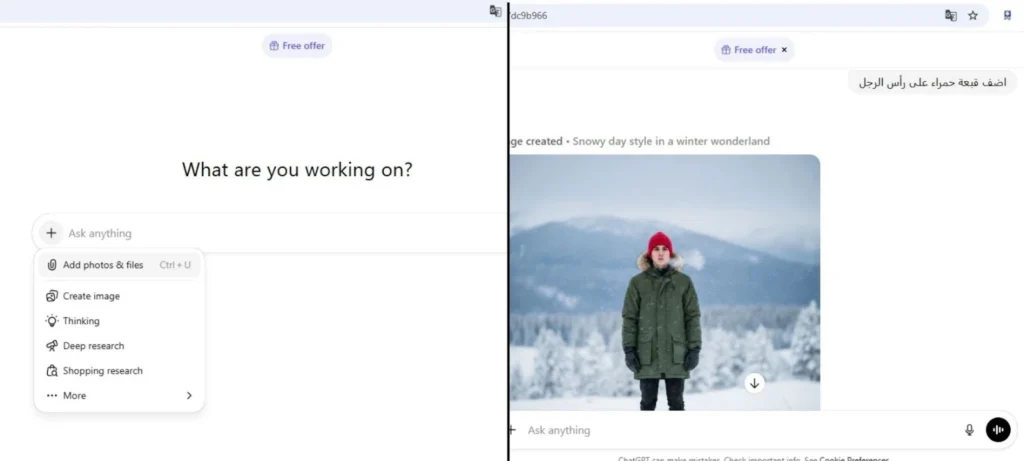
تبدأ العملية عبر واجهة ChatGPT سواء على الموقع أو التطبيق، حيث يتم إدراج الصورة من خلال أيقونة “+” أو عبر سحبها مباشرة. يدعم النظام ملفات PNG وJPEG وGIF غير المتحرك، بأحجام تصل إلى 20 ميغابايت. وبمجرد الرفع، تتيح كتابة وصف نصي بسيط، مثل “إضافة قبعة حمراء”، وسيقوم النموذج بمعالجة الصورة.
2- الوصول إلى أداة التحرير المتقدمة

إذا كانت الصورة مولدة داخل ChatGPT، فإن النقر على الصورة يؤدي إلى فتح واجهة التحرير المتخصصة. وفي نسخة الهاتف، يظهر خيار تعديل صور شات جي بي تي عند الضغط المطول على الصورة. توفر هذه الواجهة أدوات تحديد ذكية في الزاوية العلوية، تضمن رسم منطقة محددة للتعديل عليها دون التأثير على باقي أجزاء الصورة.
3- وصف التعديلات وتحديد مكانها
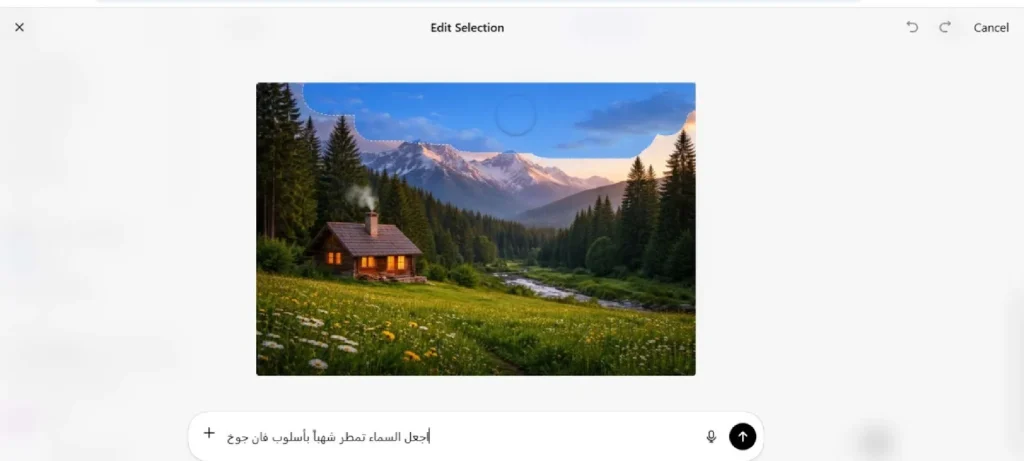
تسمح أداة الفرشاة بتظليل الجزء الذي تود تغييره بدقة. بعد ذلك يتم صياغة نص تعديل الصور في شات جي بي تي بوضوح في الخانة المخصصة للكتابة؛ فمثلاً عند تحديد السماء، يمكن وصف مشهد “اجعل السماء تمطر شهباً بأسلوب فان جوخ”. تلعب دقة الوصف دوراً محورياً في جودة النتيجة النهائية.
4- حفظ الصورة المعدلة
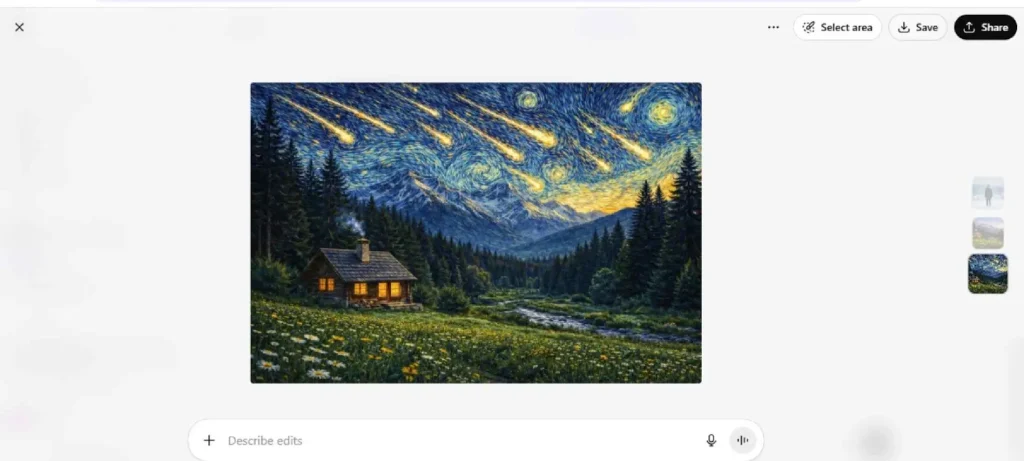
بعد ظهور النتيجة، اضغط على خيار “حفظ” في الزاوية العلوية.
تمتاز التحديثات الأخيرة بكونها أسرع بأربع مرات وأكثر دقة في اتباع التعليمات المعقدة. ويمكن تكرار هذه الخطوات في نفس المحادثة لإجراء تعديلات متراكمة حتى الوصول إلى النتيجة المطلوبة.
الخلاصة
في الختام، يمثل تعديل صور شات جي بي تي قمة التطور في سهولة الاستخدام والوصول إلى أدوات إبداعية كانت حكراً على المحترفين. بفضل هذه الخطوات البسيطة، يمكنك تحويل أي فكرة بصرية إلى حقيقة ملموسة بدقة متناهية.
الأسئلة الشائعة
ما هو ChatGPT؟
ChatGPT هو نموذج لغوي متطور طورته شركة OpenAI، يعتمد على الذكاء الاصطناعي لإجراء محادثات طبيعية، وتوليد النصوص، وحل المشكلات المعقدة، بالإضافة إلى قدرته الفائقة على توليد الصور وتعديلها.
هل يخزن ChatGPT الصور؟
نعم، يقوم ChatGPT بتخزين الصور التي يتم رفعها أو إنشاؤها ضمن سجل المحادثات لتتمكن من العودة إليها لاحقاً، كما تستخدمها OpenAI لأغراض الأمان وتحسين جودة نماذجها الذكية؛ ومع ذلك، تضمن المنصة الحفاظ على خصوصيتك بالكامل من خلال خيارات حذف البيانات أو منع استخدامها في تدريب النماذج عبر إعدادات الحساب.
كيف أبعث صورة لـ ChatGPT؟
اضغط على أيقونة “+” الموجودة بجانب مربع الدردشة واختيار “إضافة الصور والملفات” من القائمة، كما يمكنك ببساطة سحب ملف الصورة من جهازك وإسقاطه مباشرة داخل نافذة المحادثة.
كيف يمكنني تعديل صورة في ChatGPT؟
1- ارفع الصورة أو اختر صورة مولدة سابقاً.
2- انقر عليها لفتح واجهة التحرير.
3- استخدم أداة التحديد لرسم المنطقة المراد تعديلها.
4- اكتب وصف التعديل في مربع النص، مثل “أضف عنصر جديد هنا”.
5- اضغط على توليد، ثم احفظ النتيجة.