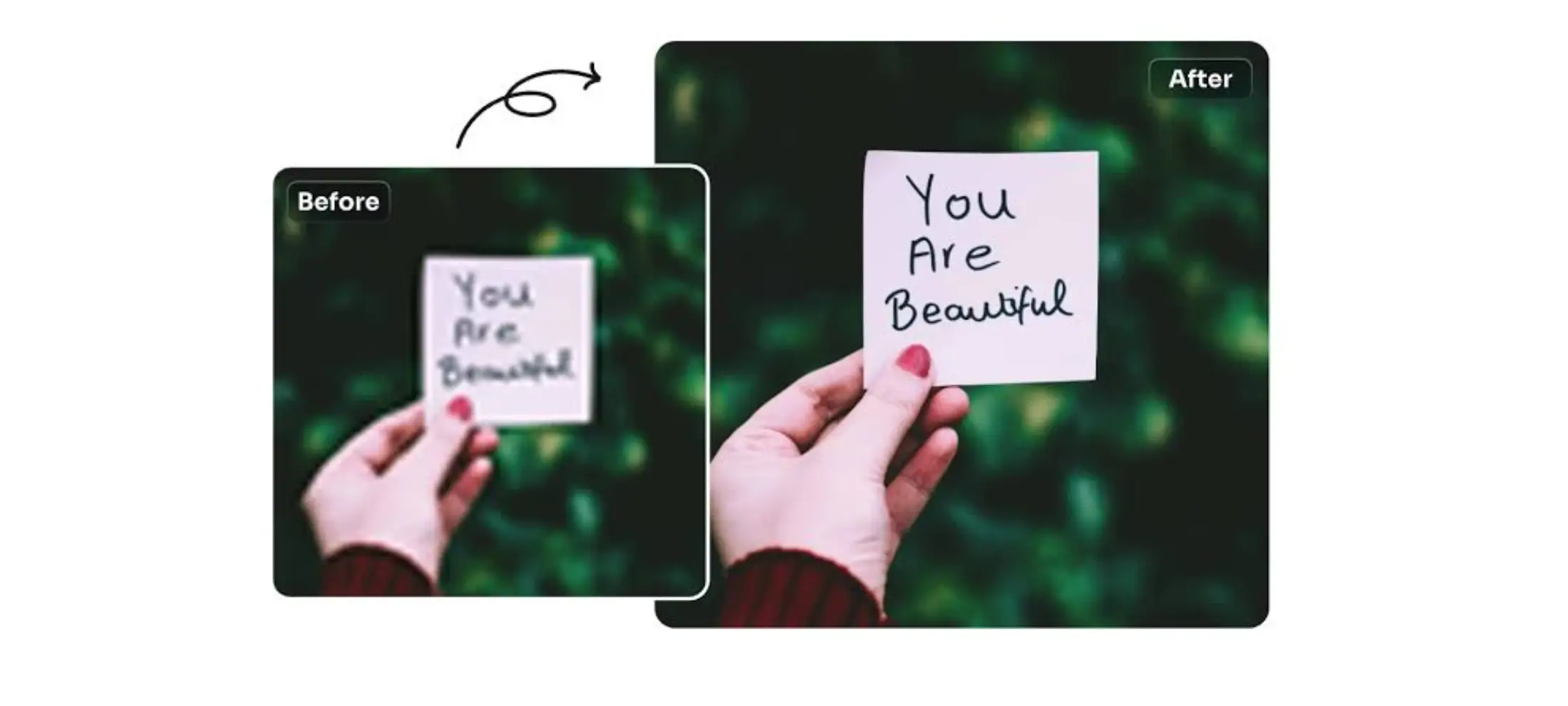
توضيح الكتابة في الصور مجانا بالذكاء الاصطناعي عبر 5 خطوات
أصبح توضيح الكتابة في الصور مجانا أسهل من أي وقت مضى بفضل تقنيات الذكاء الاصطناعي الحديثة. هل تعاني من صعوبة قراءة النصوص الضبابية أو الباهتة داخل صورك المهمة؟ سواء كانت لديك وثيقة قديمة، أو لقطة شاشة سريعة، أو صفحة من كتاب دراسي، فإن عدم وضوح الخط لم يعد يعقبة تضيع وقتك. دون الحاجة لإعادة كتابة النصوص يدويًا أو الاستغناء عن صورك، يمكنك الآن استعادة وضوح الخطوط وبضغطة زر واحدة فقط.
جدول المحتويات
طريقة توضيح الكتابة في الصور مجانا
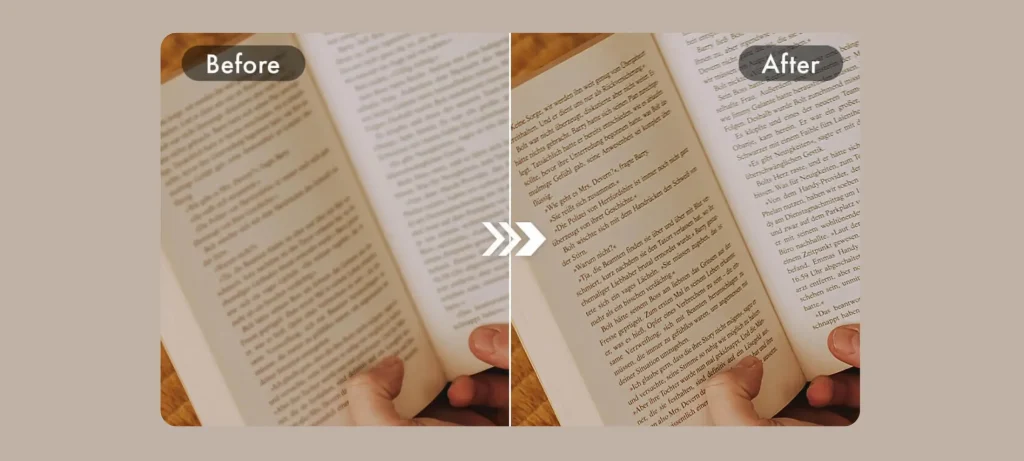
يمكنك توضيح النصوص غير الواضحة خلال دقائق باستخدام Pokecut AI Image Text Enhancer، وهي أداة مخصصة للتعامل مع الصور التي تحتوي على نصوص ضبابية أو منخفضة الدقة. وتُعد خيارًا عمليًا لمن يبحث عن توضيح الكتابة في الصور مجانا دون الحاجة إلى استخدام برامج تحرير الصور المعقدة.
تعمل الأداة على تحسين حواف الحروف والتفاصيل الدقيقة ورفع دقة الصورة، كما توفر أوضاعًا إضافية للتعامل مع مشكلات مثل الوهج والتشويش الشبكي. ويمكن استخدامها مع المستندات والإيصالات ولقطات الشاشة والصفحات المصورة وغيرها من الصور التي يصعب قراءة النص الموجود بداخلها. اتبع الخطوات التالية لكي تستطيع توضيح الكتابة في الصور:
1- فتح أداة توضيح النص في Pokecut
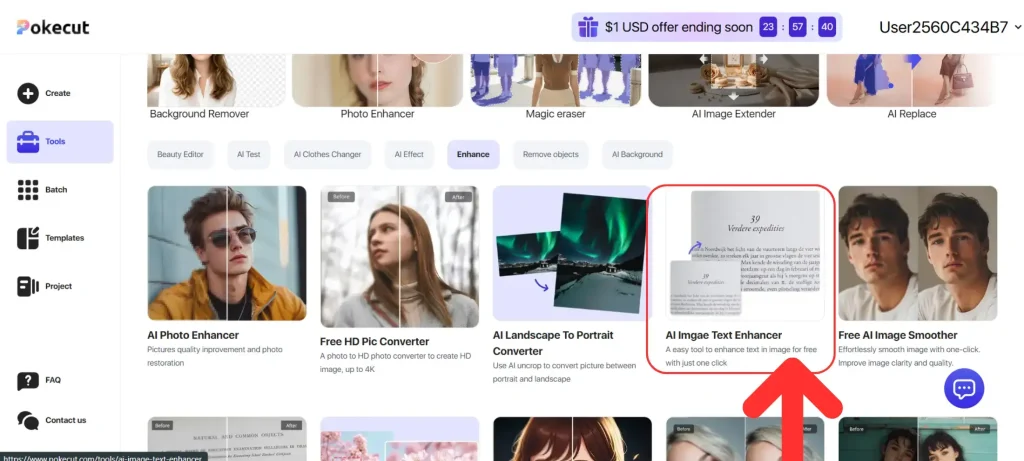
ابدأ بالدخول إلى أداة AI Image Text Enhancer في موقع Pokecut، ثم ابحث عن خيار Upload Image لبدء رفع الصورة التي تحتوي على الكتابة غير الواضحة.
- اضغط على Upload Image لفتح نافذة اختيار الصور.
- اختر الصورة التي تريد تحسين النص الموجود بداخلها من جهازك.
- يمكنك استخدام صورة مستند أو إيصال أو لقطة شاشة أو ملاحظة دراسية.
- تعمل الأداة أيضًا مع صور صفحات الكتب أو الصور التي تحتوي على نصوص صغيرة يصعب قراءتها.
- لا تحتاج عادةً إلى تعديل الصورة يدويًا قبل رفعها، إذ يمكن للأداة معالجة النص مباشرة.
تُعد هذه الخطوة البداية الأساسية عند استخدام توضيح الكتابة في الصور بالذكاء الاصطناعي، لأن المعالجة تعتمد على تحليل تفاصيل الصورة ومحاولة إبراز العناصر النصية الموجودة فيها.
2- رفع الصورة التي تحتوي كتابة
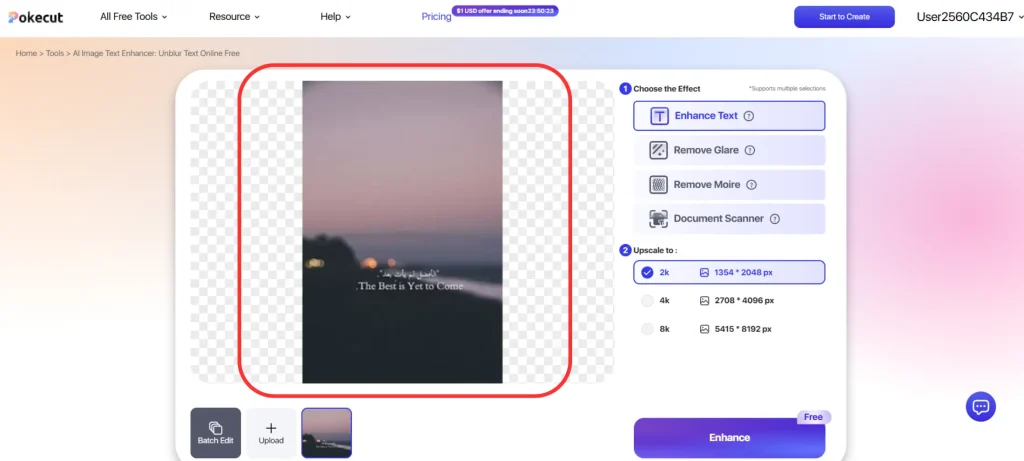
بعد الضغط على زر الرفع، اختر الصورة المطلوبة من جهازك وانتظر حتى تظهر داخل واجهة الأداة. من الأفضل اختيار النسخة الأصلية للصورة، خصوصًا إذا كانت لديك أكثر من نسخة، لأن جودة الصورة المدخلة يمكن أن تؤثر في النتيجة النهائية.
- اختر صورة تحتوي على النص الذي تريد جعله أكثر وضوحًا.
- انتظر حتى تكتمل عملية تحميل الصورة داخل الأداة.
- تأكد من ظهور الصورة بالكامل قبل الانتقال إلى الخطوة التالية.
- يمكنك استخدام صور منخفضة الدقة أو الصور التي تحتوي على نصوص غير واضحة.
- إذا كانت الصورة تحتوي على انعكاسات أو تشويش ناتج عن تصوير شاشة، لاحظ ذلك قبل اختيار وضع المعالجة المناسب.
هذه الطريقة مناسبة أيضًا لمن يبحث عن توضيح النصوص في الصور اون لاين، لأنها تتيح معالجة الصورة مباشرة من خلال الأداة بدل الاعتماد على برامج تحرير الصور التقليدية.
3- اختيار وضع تحسين النص
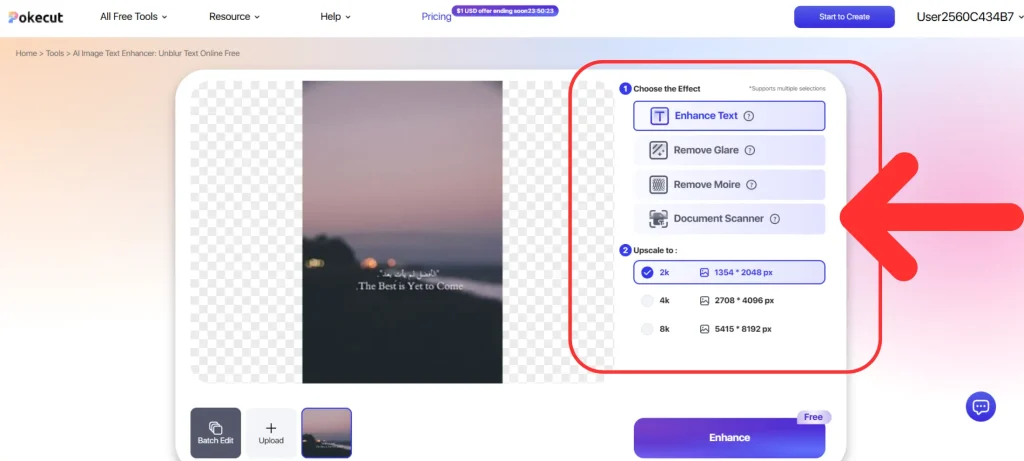
بعد تحميل الصورة، انتقل إلى خيارات التحسين واختر وضع Enhance Text لتساعدك في توضيح الكتابة في الصور مجانا، حيث يركز هذا الوضع على التفاصيل الموجودة داخل النص، مثل حواف الحروف والخطوط الدقيقة، بدل الاكتفاء بتحسين المظهر العام للصورة.
- اختر Enhance Text من أوضاع التحسين المتاحة.
- ركز على اختيار الإعداد الذي يناسب طبيعة الصورة والنص الموجود فيها.
- يمكن اختيار مستوى دقة أعلى مثل 2K أو 4K أو 8K عند توفر هذه الخيارات.
- استخدم الإعدادات المناسبة إذا كانت الحروف صغيرة أو متداخلة.
- تجنب اختيار أعلى دقة تلقائيًا إذا لم تكن الصورة الأصلية بحاجة إليها.
وتبرز هنا أهمية استخدام أداة متخصصة في النصوص، خاصة عندما يكون الهدف الأساسي هو استعادة وضوح الكلمات والحروف. كما يمكن اعتبارها إحدى طرق تحسين جودة الصور بالذكاء الاصطناعي عندما تكون الكتابة هي العنصر الأكثر أهمية في الصورة.
4- مراجعة النتيجة ومقارنتها
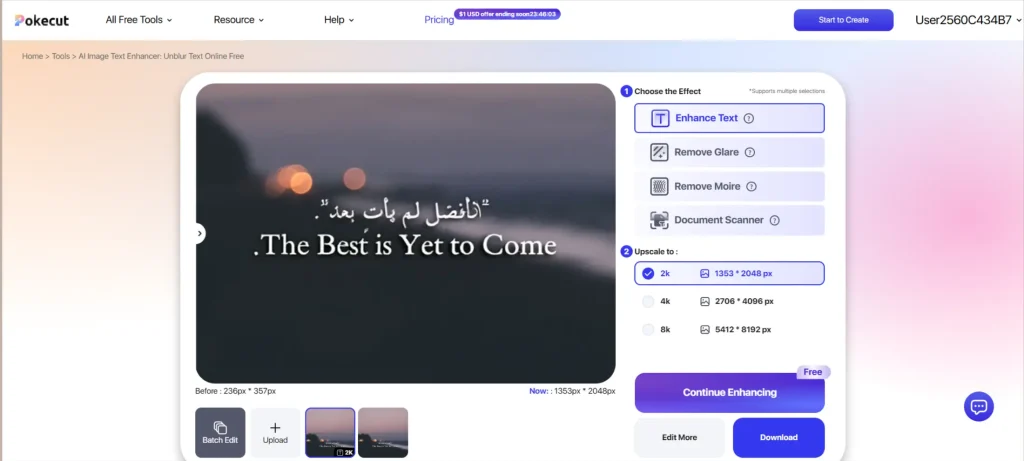
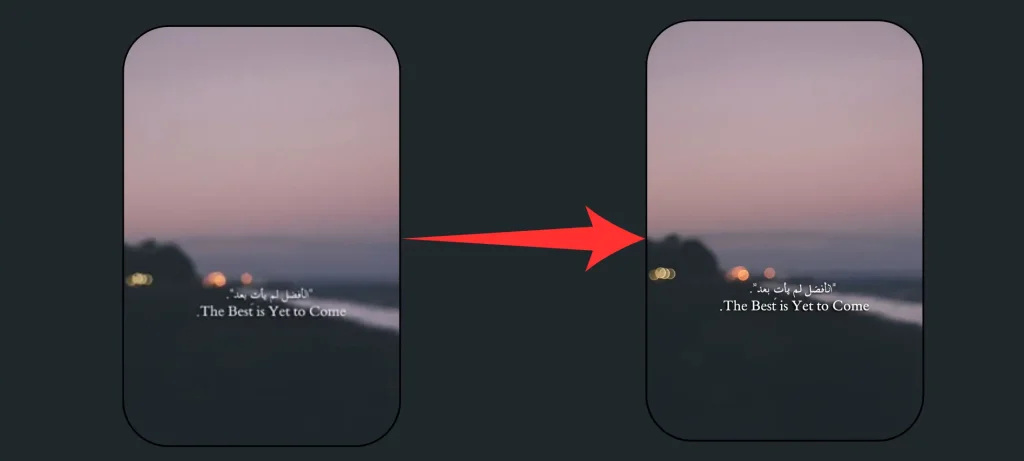
بعد انتهاء المعالجة والانتهاء من توضيح الكتابة في الصور مجانا راجع الصورة الجديدة بعناية وقارنها بالنسخة الأصلية. لا تكتفِ بالنظر إلى الصورة بشكل عام، بل ركز على الأجزاء التي كانت أكثر ضبابية قبل التحسين، مثل الأرقام والحروف الصغيرة والكلمات الموجودة في أطراف الصورة.
- قارن وضوح الحروف بين الصورة الأصلية والصورة المحسّنة.
- تحقق من الأرقام والتواريخ والمعلومات الصغيرة.
- راجع الكلمات الموجودة في المناطق التي كانت شديدة الضبابية.
- تأكد من أن عملية التحسين لم تؤثر في شكل الحروف أو تفاصيل الصورة.
- إذا لم تكن النتيجة مرضية، جرّب إعدادًا أو وضع معالجة مختلفًا.
وإذا كانت الصورة تحتوي على انعكاسات قوية أو تشويش يشبه الخطوط أو الشبكات، فقد تكون أوضاع إزالة الوهج أو التشويش الشبكي أكثر ملاءمة من الاعتماد على تحسين النص وحده.
5- تنزيل الصورة الخالية من العيوب
بعد الرضا عن النتيجة، تأتي خطوة حفظ الملف على جهازك. يُفضل دائماً الاهتمام ببعض التفاصيل التقنية المهمة عند التنزيل للحفاظ على جودة النص المحسّن:
- صيغ التحميل المتاحة: تتيح الأداة التنزيل بصيغ شائعة مثل JPG للصور الخفيفة وسريعة المشاركة، أو PNG للحفاظ على أقصى دقة ممكنة وحواف حروف حادة.
- العلائم المائية: عند استخدام الخطة المجانية، يُفضل التحقق مما إذا كانت الأداة تضيف علامة مائية صغيرة، حيث توفر الأداة أحياناً خيار تنزيل مجاني بدقة عادية بدون علامة مائية، أو بدقة عالية جدًا (HD) مع خيارات مدفوعة.
- الجودة والأبعاد: احرص على اختيار أبعاد تناسب استخدامك، سواء كنت تحتاج الصورة فقط للقراءة السريعة أو لإرفاقها في مستند رسمي أو معالجتها عبر أدوات التعرف الضوئي على الحروف (OCR).
- الحفظ الآمن: يُنصح دائماً بوضع اسم واضح للملف المُنزّل والاحتفاظ بالنسخة الأصلية للرجوع إليها مستقبلاً إذا احتجت لإعادة المعالجة بإعدادات مختلفة.
الخلاصة
إذا كنت تبحث عن طريقة سهلة لـ توضيح الكتابة في الصور مجانا، فإن استخدام أداة متخصصة مثل Pokecut يمكن أن يكون خيارًا مناسبًا لتحسين جودة الصور بالذكاء الاصطناعي. كما يمكن دمج هذه الخطوة مع أدوات تحسين جودة الصور بالذكاء الاصطناعي مجانًا للوصول إلى نتيجة أفضل بحسب طبيعة الصورة.