
طريقة تصميم قائمة أسعار بالذكاء الاصطناعي مجاناً عبر 6 خطوات
هل تريد إنشاء قائمة أسعار احترافية دون قضاء ساعات في التصميم أو دفع تكلفة لمصمم؟ أصبح بإمكانك الآن تصميم قائمة أسعار بالذكاء الاصطناعي بسهولة، حتى لو لم تكن لديك خبرة سابقة في التصميم، وذلك باستخدام Adobe Express، وهو موقع يوفر أدوات تصميم مدعومة بالذكاء الاصطناعي وقوالب قابلة للتعديل.
جدول المحتويات
خطوات تصميم قائمة أسعار بالذكاء الاصطناعي مجاناً
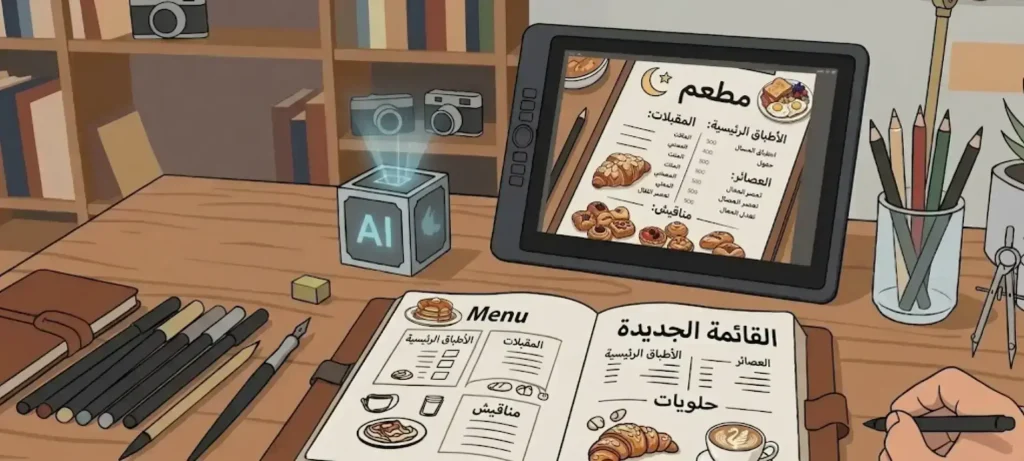
إذا كنت تبحث عن أسهل طريقة لإنشاء منيو احترافي لخدماتك، فإن منصة Adobe Express تقدم تجربة استثنائية تعتمد على أدوات الذكاء الاصطناعي مجاناً. تتيح لك المنصة تحويل أفكارك النصية إلى تصاميم مبهرة دون الحاجة لخبرة سابقة.
يمكنك الاعتماد عليها كأفضل برنامج تصميم قائمة أسعار تقليدي لتوفير الوقت والجهد وتقديم خدماتك بأسلوب بصري مبهِر يجذب العملاء. فيما يلي الخطوات بالتفصيل:
1- بدء مشروع جديد واختيار القياس

تتميز المنصة بمرونتها العالية وتوفيرها أدوات متعددة لتسهيل البداية:
- افتح موقع Adobe Express وسجل دخولك مجاناً.
- اضغط على زر الإضافة (+) ثم ابحث عن تصميم قائمة أسعار فارغة أو اختر قياس ورقة A4 أو Letter لتناسب الطباعة أو العرض الرقمي.
- تتيح لك هذه الخطوة تجهيز مساحة العمل وتحديد أبعاد المنيو بدقة قبل البدء بإضافة العناصر الذكية.
2- توليد نماذج وقوالب بالذكاء الاصطناعي
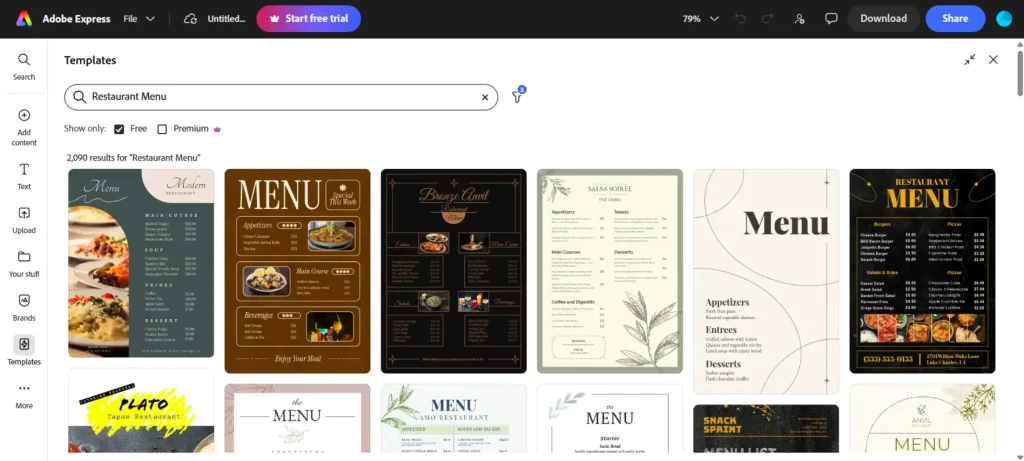
بدلاً من البدء من الصفرفي تصميم قائمة أسعار بالذكاء الاصطناعي، يمكنك استخدام المحرك الذكي للحصول على قائمة أسعار جاهزة للتعديل:
- انتقل إلى تبويب Templates (القوالب) في القائمة الجانبية.
- اكتب أمراً نصياً يصف مجال عملك، مثل: “منيو عصري لصالون حلاقة” أو “منيو مطعم” أو “قائمة خدمات سبا هادئة”.
- سيقوم الذكاء الاصطناعي باقتراح تخطيطات هيكلية متناسقة، اختر منها ما يناسب ذوقك ليعمل كقاعدة أساسية للتصميم.
3- إنشاء خلفيات وصور عبر الأمر النصي
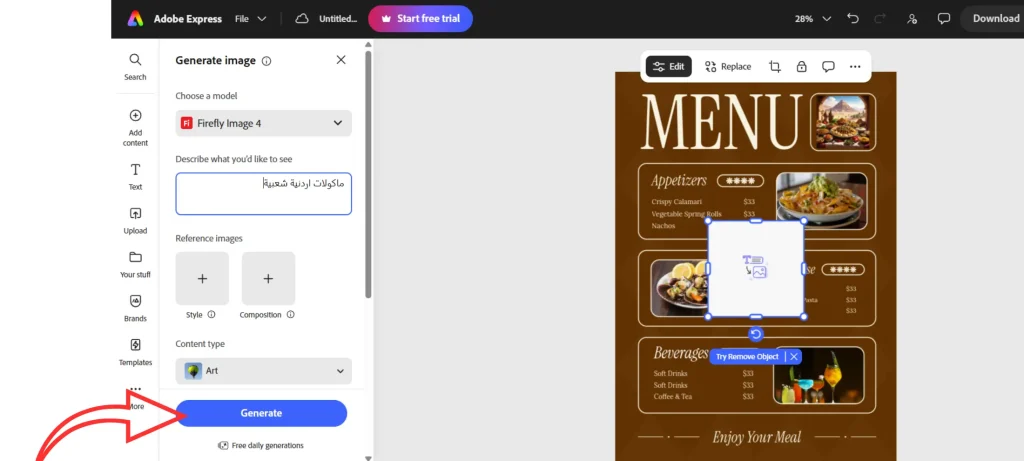
يعتبر إنشاء خلفيات وصور عبر الأمر النصي (Text to Image) خطوة ضرورية لكل من يرغب في انشاء قائمة أسعار بالذكاء الاصطناعي بطريقة مبتكرة وفريدة:
- اضغط على Media ثم اختر Text to Image.
- اكتب وصفاً دقيقاً للصورة أو الخلفية التي تريدها (مثال: “خلفية رخامية بيضاء مع لمسات ذهبية ناعمة” أو “ماكولات اردنية شعبية”).
- اختر النمط الفني واضغط Generate لتوليد خلفية حصرية وإدراجها فوراً في خلفية القائمة.
4- إضافة نص وتنسيق خدمات المشروع
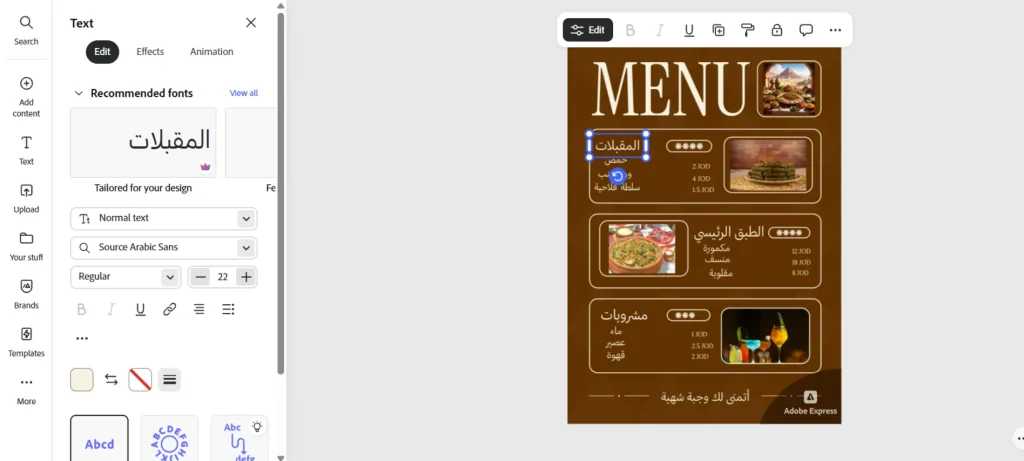
تتطلب هذه الخطوة تنظيم البيانات والأسعار بشكل واضح وجذاب للعملاء:
- من تبويب Text، أضف العناوين الرئيسية والفرعية وأسعار الخدمات.
- إذا كنت تعمل على مشروع مخصص كـ تصميم قائمة أسعار صالون رجالي، قم بتقسيم القائمة إلى أقسام منتظمة (مثل: قسم الحلاقة والتصفيف، قسم العناية بالبشرة، قسم الباقات الشاملة).
- يُسهم تصميم قائمة الأسعار في اختيار أفضل الخطوط المتناسقة للعناوين والأسعار تلقائياً عبر اقتراحات الخطوط الذكية.
5- إضافة مؤثرات النص وتخصيص الألوان
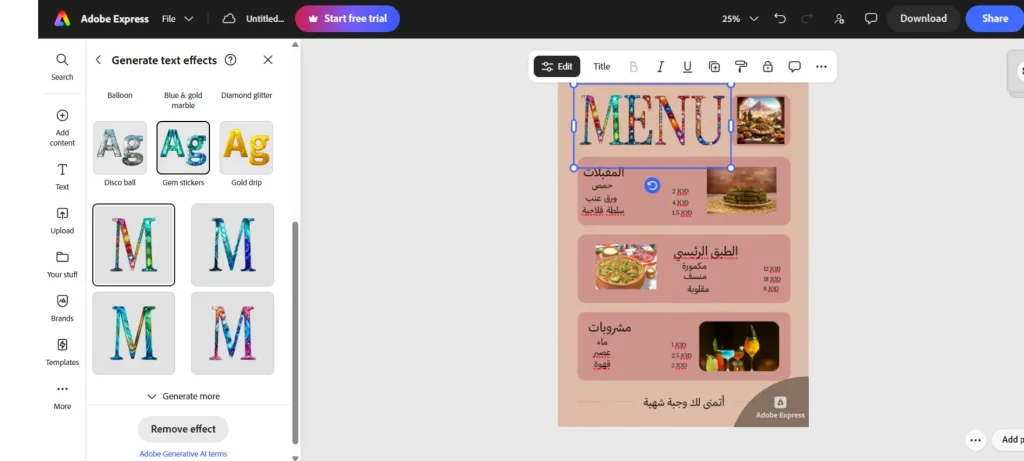
لجعل تصميمك يبدو احترافياً كأنك استخدمت تصميم منيو بالذكاء الاصطناعي مجاني من أرقى الاستوديوهات:
- حدد عنوان القائمة الرئيسي وانتقل إلى خيار Text Effects.
- اكتب مؤثراً نصياً ذكياً مثل (خط ثلاثي الأبعاد بلون ذهبي لامع) ليتم تطبيقه على النص فوراً.
- استخدم ميزة Theme Colors لتغيير لوحة ألوان المنيو بالكامل بنقرة واحدة لتتناسب مع هويتك البصرية.
6- التحميل والتصدير بجودة عالية
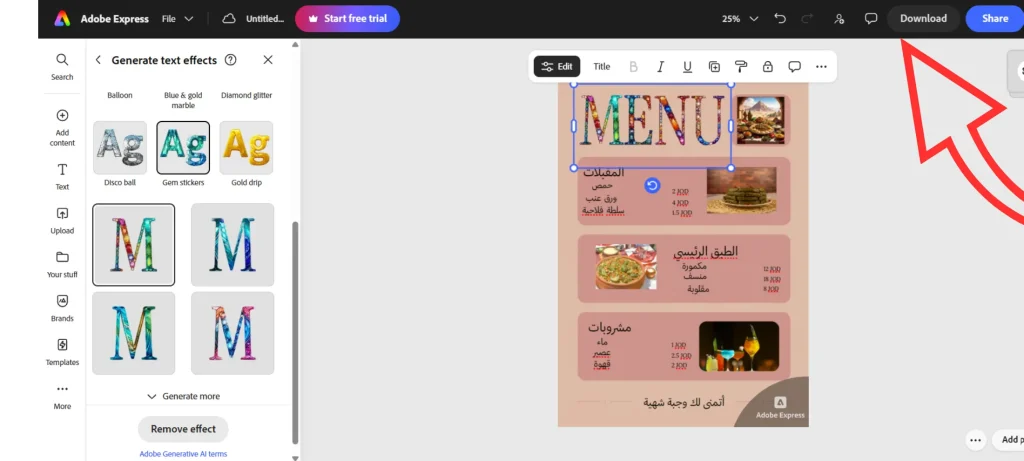
وفي هذه الحطوة تكتمل عملية تصميم قائمة أسعار بالذكاء الاصطناعي، وللحصول على الملف النهائي الجاهز للاستخدام:
- انقر على زر Download في أعلى الشاشة.
- حدد صيغة PDF (Print) إذا كنت ترغب في طباعة القائمة وتأطيرها أو تعليقها في محلك.
- اختر صيغة PNG أو JPG لنشر القائمة عبر منصات التواصل الاجتماعي أو إرسالها للعملاء عبر الواتساب.
الخلاصة
في النهاية، أصبح تصميم قائمة أسعار بالذكاء الاصطناعي أسهل من أي وقت مضى، خاصة مع أدوات مثل Adobe Express التي تجمع بين القوالب الجاهزة والتصميم المدعوم بالذكاء الاصطناعي. وباتباع الخطوات السابقة، يمكنك إنشاء قائمة منظمة وتعديلها بما يتناسب مع هوية مشروعك، ثم تنزيلها ومشاركتها بسهولة.