طريقة تحويل PDF إلى خرائط ذهنية بالذكاء الاصطناعي عبر 5 خطوات
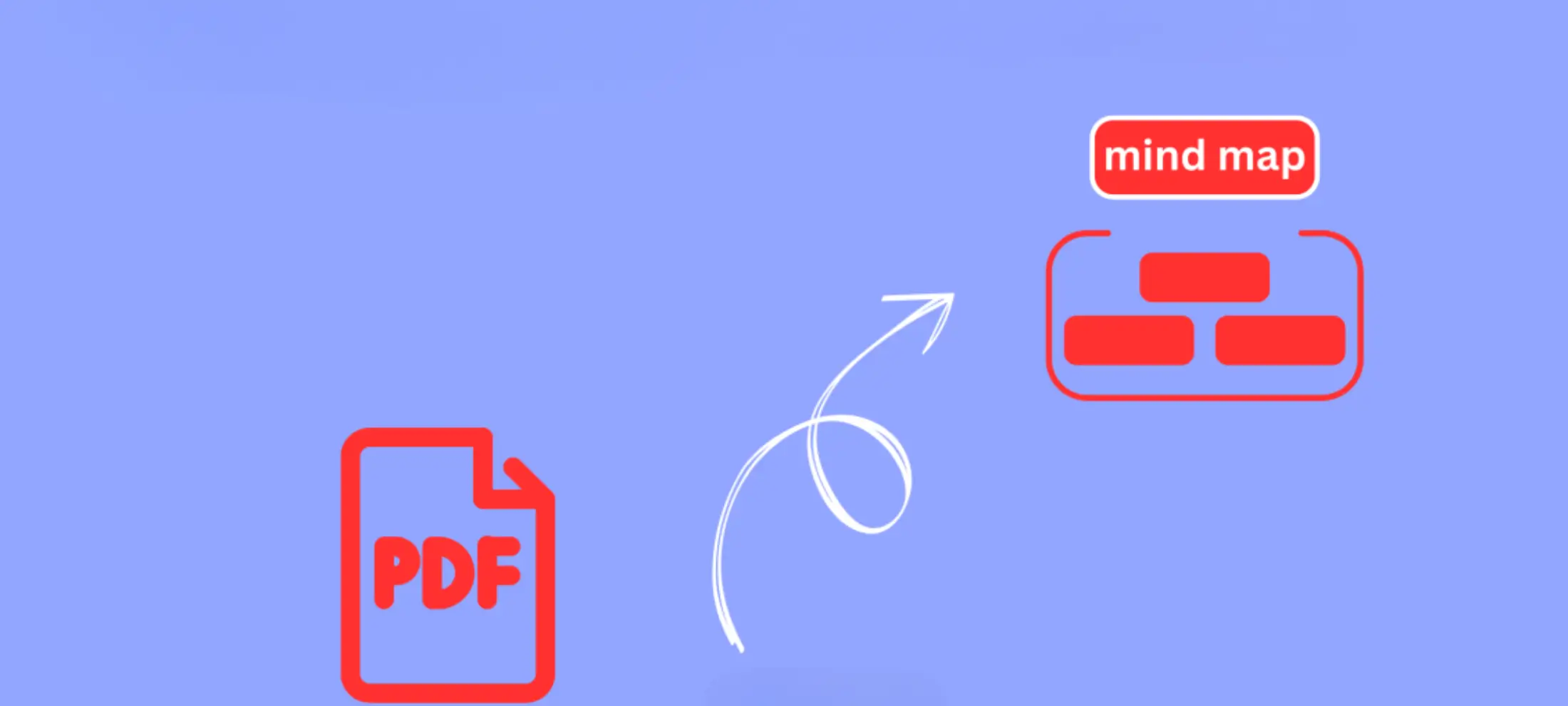
هل تبحث عن طريقة تجعل قراءة المستندات الطويلة أسرع وأكثر وضوحًا؟ هل تريد تحويل PDF إلى خرائط ذهنية لاستيعاب كل الأفكار الرئيسية من دون إغفال التفاصيل؟ في هذا المقال، سوف نتعرف على طريقة تحويل PDF File إلى خريطة ذهنية باستخدام موقع متخصص، مع توضيح خطوات رفع ملف PDF وإنشاء خريطة مرئية تساعد على فهم المعلومات وتنظيمها.
جدول المحتويات
خطوات تحويل PDF إلى خرائط ذهنية مجاناً
لا يتطلب تحويل الملفات إلى خريطة ذهنية خبرة في التصميم أو حتى مهارات تقنية متقدمة؛ إذ تعتمد الأداة على تحليل الذكاء الاصطناعي لمحتوى المستند وترتيب أفكاره. فيما يلي الخطوات العملية لاستخدام موقع MindMeister في تحويل PDF إلى خرائط ذهنية مجاناً:
1- الدخول إلى MindMeister

ابدأ بالدخول إلى موقع MindMeister عبر متصفح الإنترنت على الكمبيوتر أو الهاتف. ستظهر لك الصفحة الرئيسية للموقع، التي تتيح لك الوصول إلى أدوات إنشاء الخرائط الذهنية وخيارات الاستخدام المتاحة. يُفضّل استخدام جهاز كمبيوتر عند إعداد خريطة كبيرة، لأن الشاشة الواسعة تسهّل إضافة الفروع وترتيبها ومراجعة التفاصيل، بينما يمكنك الوصول إلى الخرائط وتعديلها من الأجهزة الأخرى عند الحاجة.
إذا كنت تستخدم MindMeister للمرة الأولى، اضغط على خيار إنشاء حساب جديد، ثم اختر طريقة التسجيل المناسبة لك. يتيح الموقع إنشاء حساب باستخدام عنوان البريد الإلكتروني وكلمة المرور، كما يمكنك تسجيل الدخول أو إنشاء حساب من خلال حساب Google أو Apple، بحسب الخيارات المتاحة في صفحة التسجيل. بعد إتمام التسجيل وتسجيل الدخول، يمكنك الانتقال إلى لوحة التحكم والبدء في إنشاء خريطة ذهنية جديدة.
2- رفع ملف PDF من جهازك
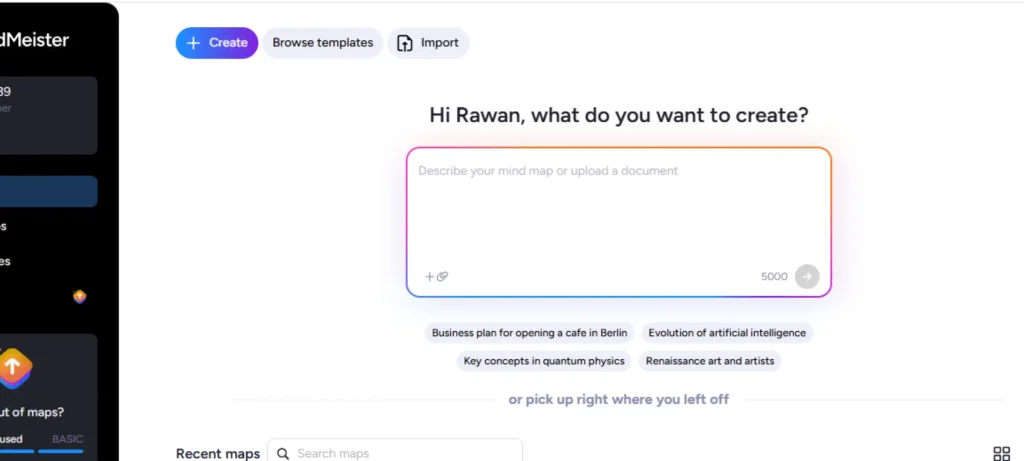
سيظهر لك صندوق حواري لكتابة نص الخريطة أو تحميل الملف المراد عمل خريطة ذهنية له ، قم بتحميل ملف الـ PDF الخاص بك من جهاز الكمبيوتر، ثم اضغط على زر الانتقال أو السهم الموجود في أسفل الصندوق بعد تحميل الملف المراد تحويله لتنتقل إلى الخريطة.
3- إنشاء الخريطة الذهنية
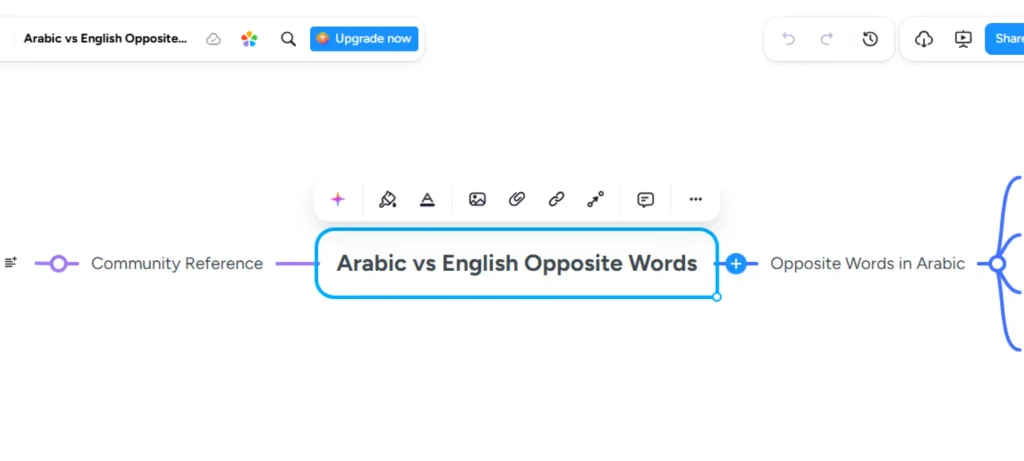
بعد أن ينشئ الذكاء الاصطناعي المسودة الأولية، من المهم أن تقوم بمراجعتها يدويًا. تأكد أن ترتيب الأفكار يعكس النص الأصلي بشكل صحيح، واحذف أي تكرار غير ضروري، وادمج النقاط المتشابهة لتصبح أكثر وضوحًا. إذا كان النص علميًا أو مهنيًا، فالمراجعة البشرية ضرورية لضمان الدقة.
4- تخصيص التصميم والألوان
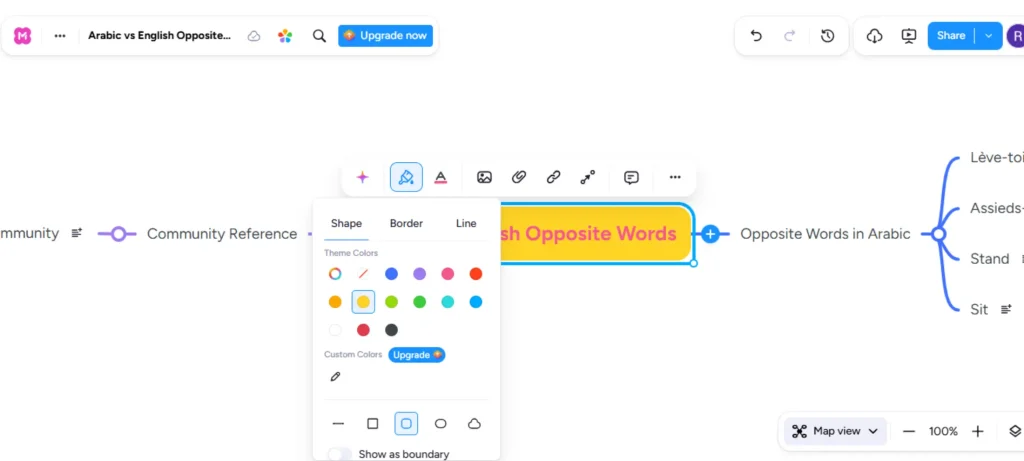
عند الانتقال لمرحلة تصميم خرائط ذهنية بالذكاء الاصطناعي، اجعل الخريطة الذهنية متناسقة مع الهدف الذي أنشئت من أجله. يمكنك تغيير ألوان الفروع، تعديل الخطوط، إضافة رموز أو صور صغيرة، وتحريك العناصر لتوضيح العلاقات. حاول أن تستخدم ألوانًا محدودة بحيث تميز بين الأفكار الرئيسية والأمثلة أو النتائج، دون أن تصبح الخريطة مزدحمة أو مربكة. اجعل الكلمات مختصرة وواضحة، وتجنب كتابة جمل طويلة داخل الفروع.
5- حفظ الخريطة وتصديرها ومشاركتها
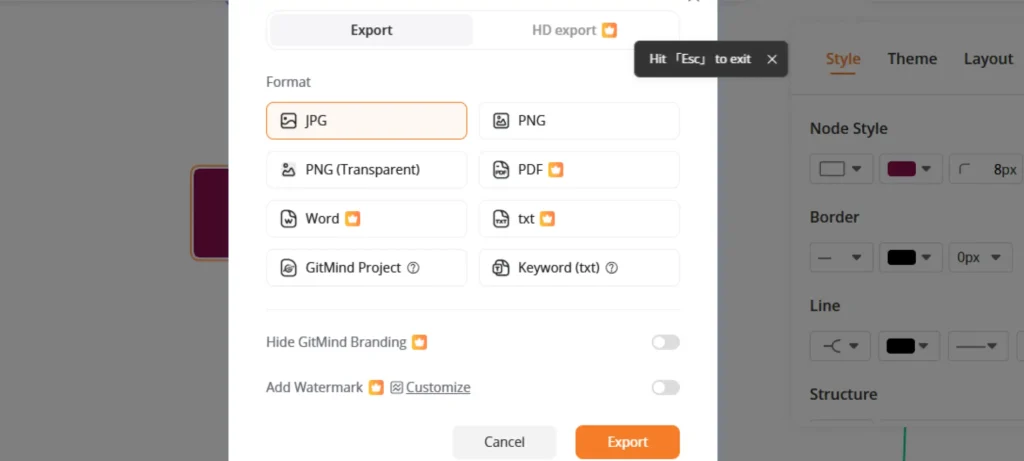
بعد الانتهاء من التعديلات، تُحفظ الخريطة داخل حسابك في MindMeister، مما يتيح لك العودة إليها وتعديلها لاحقًا. كما يمكنك تصدير الخريطة بعدة صيغ وفقًا لاحتياجاتك، وتشمل PDF، PNG، JPG، RTF، Microsoft Word، Microsoft PowerPoint، MindMeister (.mind)، Freemind، XMind، MindManager، وMarkdown، إضافة إلى خيار Zip Presentations للعروض التقديمية.
تتيح هذه الخيارات استخدام الخريطة بطرق مختلفة؛ إذ يمكن تصديرها كصورة لإدراجها في مستند أو عرض تقديمي، أو حفظها بصيغة PDF للطباعة والمشاركة، أو تحويل محتواها إلى Word وPowerPoint، بينما تساعد صيغ الخرائط مثل MindMeister وFreemind وXMind وMindManager على نقل الخريطة إلى أدوات أخرى تدعم هذه التنسيقات. كما أصبح بإمكان المستخدمين على الخطط المدفوعة تصدير الخريطة بصيغة Markdown، مع إمكانية استخدامها لإنشاء مخططات Mermaid.
ومن المهم الإشارة إلى أن تصدير الخرائط يتطلب حاليًا إحدى الخطط المدفوعة Personal أو Pro أو Business، حيث لم يعد التصدير متاحًا لمستخدمي الخطة المجانية Basic. كما قد تختلف بعض صيغ التصدير المتاحة حسب نوع الاشتراك.
الخلاصة
تحويل PDF إلى خرائط ذهنية بالذكاء الاصطناعي مجانا لم يعد أمرًا صعبًا، بل أصبح ضرورة لكل من يسعى لتنظيم المعلومات بشكل بصري وفعّال. باستخدام موقع خرائط ذهنية مجاني، يمكنك تحويل النص إلى خريطة ذهنية في دقائق، وتخصيصها بما يناسب احتياجاتك.