
6 خطوات لتحويل الصوت إلى فيديو أون لاين بالذكاء الاصطناعي
هل لديك تسجيل أو تعليق صوتي وتريد تحويله إلى فيديو جذاب من دون قضاء ساعات في المونتاج؟ أصبح بإمكانك إجراء تحويل الصوت إلى فيديو أون لاين بسهولة، بالاعتماد على أدوات الذكاء الاصطناعي التي تتولى إنشاء المشاهد وإضافة العناصر البصرية المتوافقة مع محتوى الصوت.
جدول المحتويات
طريقة تحويل الصوت إلى فيديو أون لاين بالذكاء الاصطناعي
إذا كنت تبحث عن طريقة سهلة لـ تحويل الصوت إلى فيديو أون لاين من دون الحاجة إلى خبرة في المونتاج، فإن Freebeat.ai من الأدوات التي يمكنك تجربتها. تعتمد المنصة على الذكاء الاصطناعي لإنشاء فيديوهات تتناسب مشاهدها وإيقاعاتها مع المحتوى الصوتي، كما توفر خيارات لتخصيص الأسلوب البصري وإضافة الكلمات. إليك خطوات تحويل الصوت إلى فيديو بالذكاء الاصطناعي مجانا باستخدام هذه الأداة:
1- الدخول إلى موقع Freebeat.ai
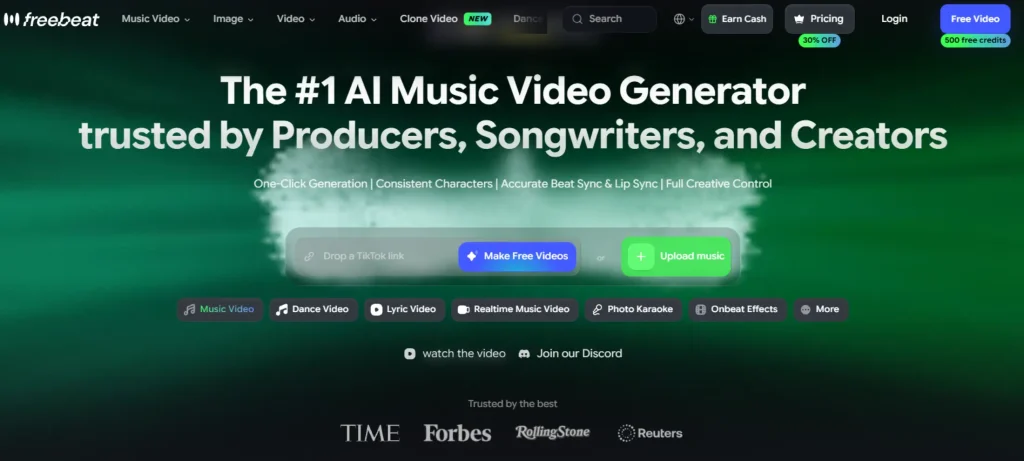
افتح الموقع الرسمي Freebeat.ai من متصفح الكمبيوتر أو الهاتف، ثم أنشئ حسابًا إذا طُلب منك ذلك للاستفادة من مزايا المنصة المجانية. وتحقق من الرصيد المجاني المتاح لحسابك قبل بدء إنشاء الفيديو حيث يعطيك الموقع 500 رصيد مجاني عند التسجيل.
قبل البدء، يُفضل تجهيز بعض التفاصيل التي تساعدك في تحويل الصوت إلى فيديو أون لاين، مثل:
- تحديد الهدف من الفيديو، سواء كان موسيقيًا أو ترفيهيًا.
- اختيار المنصة التي ستنشر الفيديو عليها.
- تحديد الأسلوب البصري الذي يناسب طبيعة الصوت والجمهور المستهدف.
2- رفع الملف الصوتي
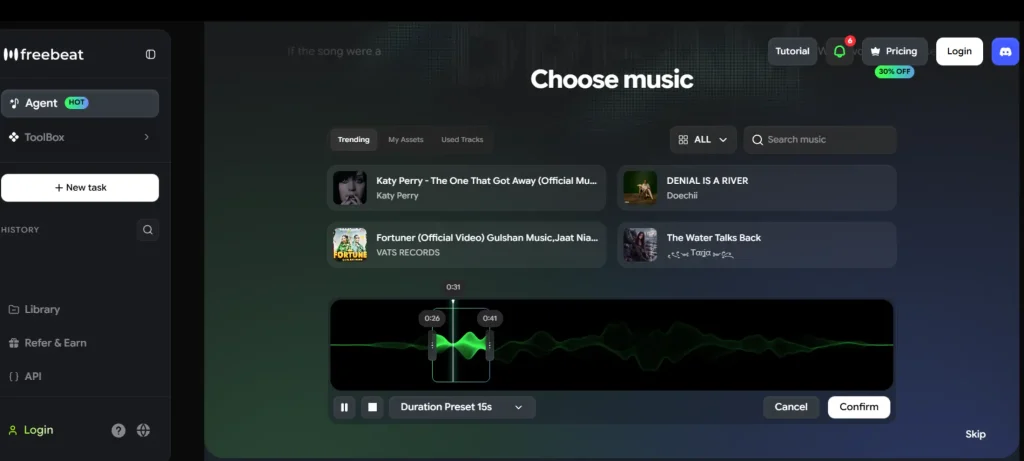
اختر أداة إنشاء الفيديو بالذكاء الاصطناعي، ثم ارفع الملف الصوتي الذي تريد تحويله إلى فيديو. تدعم المنصة خيارات لإدخال المحتوى الصوتي، وقد تتيح المنصة رفع الملفات الصوتية المباشرة بصيغ متعددة، بالإضافة إلى إمكانية لصق روابط خارجية (مثل روابط YouTube أو Spotify) لاستخراج الصوت منها وتحويله مباشرة إلى فيديو.
احرص على اختيار تسجيل واضح وخالٍ قدر الإمكان من الضوضاء، فكلما كان الملف مناسبًا للهدف المطلوب، أصبح من الأسهل إنشاء فيديو متناسق معه، ومن الأفضل قبل الرفع التأكد من أن:
- الملف الصوتي يعمل من دون انقطاع.
- التسجيل يحتوي على المقطع الذي تريد تحويله بالكامل.
- لديك حق استخدام الصوت ونشره في الفيديو النهائي.
3- تحديد نمط الفيديو
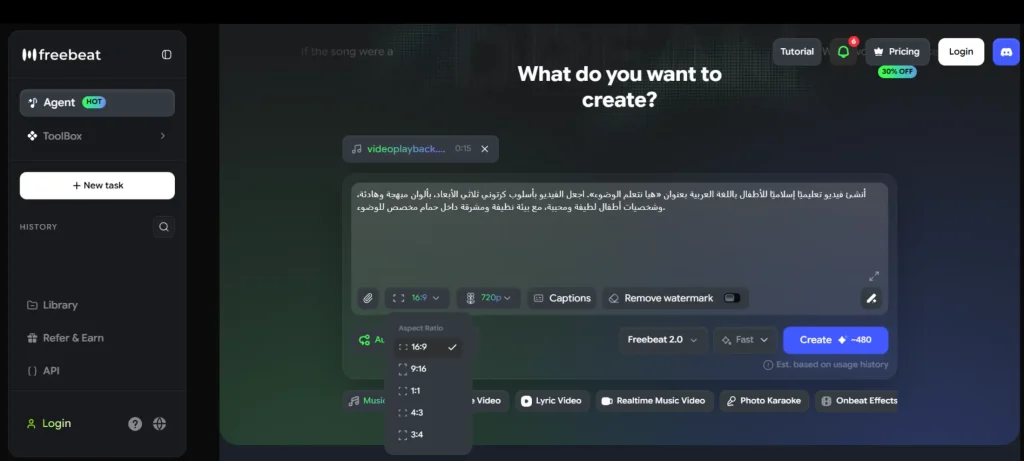
بعد إدخال الملف الصوتي، اختر النمط البصري الذي يناسب فكرتك، مثل الفيديو القصصي أو العرض. ويمكنك تحديد الأجواء الفنية والشخصيات والتوجه البصري للمشاهد، بحسب الخيارات التي توفرها المنصة، والتي تشمل:
- الأنماط الفنية (Art Styles): مثل النمط السينمائي (Cinematic)، الأنمي (Anime)، الواقعي (Photorealistic)، الكرتوني ثلاثي الأبعاد (3D Digital)، أو النمط الخيالي المستقبلي (Cyberpunk).
- الأجواء والتوجه البصري (Moods): يمكنك اختيار أجواء طبيعية مهدئة، مشاهد مظلمة وهادئة (Moody/Dark)، أو خلفيات مجردة وألوان حيوية تتفاعل مع النغمات (Vibrant/Neon).
- الشخصيات والعناصر (Characters): إمكانية تحديد ملامح الشخصيات وطبيعة حركتها داخل المشهد، أو ترك الذكاء الاصطناعي يستنبط مشاهد تناسب كلمات الصوت تلقائياً.
إذا كنت تريد تحويل الصوت إلى فيديو AI لأنشودة دينية، فاختر أسلوبًا يتناسب مع إيقاعها وكلماتها. أما إذا كنت تستهدف نشر المقطع على منصات التواصل الاجتماعي، فحدد أبعاد الفيديو المناسبة، مثل المقاس العمودي لمقاطع Reels وTikTok.
ويمكنك الاستعانة بالأفكار التالية عند تحديد الشكل النهائي قبل تحويل الصوت إلى فيديو أون لاين:
- الألوان والإضاءة: اختر ألوانًا تتناسب مع أجواء الصوت، سواء كانت هادئة أو حماسية.
- نوع المشاهد: استخدم مشاهد واقعية أو خيالية وفقًا للرسالة التي تريد إيصالها.
- حركة العناصر: اختر تأثيرات بصرية تتناغم مع الإيقاع دون تشتيت المشاهد.
- أبعاد الفيديو: حدد المقاس الذي يناسب منصة النشر المستهدفة.
4- إنشاء الفيديو ومراجعة المشاهد
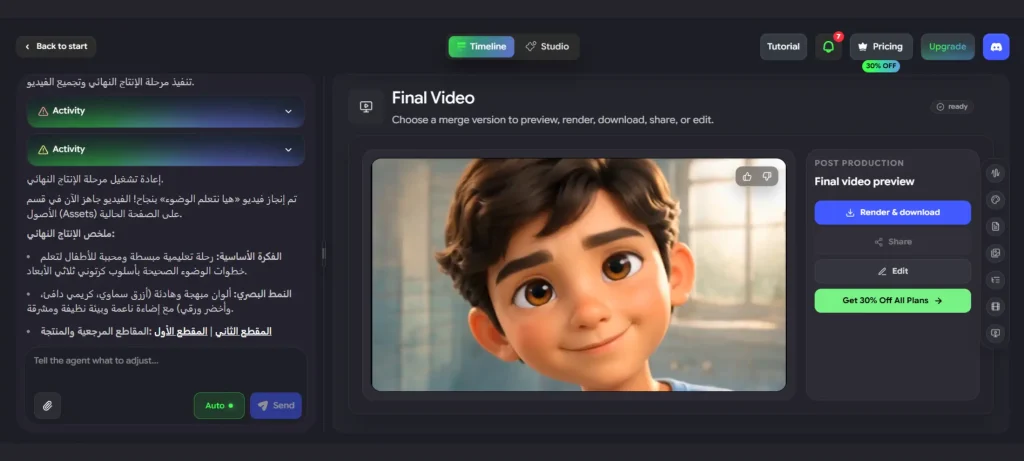
بعد ضبط الإعدادات واختيار النمط، اضغط على زر Generate لبدء عملية التوليد. يقوم الذكاء الاصطناعي بتحليل الملف الصوتي وتوليد مشاهد الفيديو وفقاً للخيارات والنمط البصري الذي حددته، مع مزامنة الحركة تلقائياً مع الإيقاع.
قد تستغرق عملية التوليد بعض الوقت، وفقًا لطول المقطع وتعقيد المشاهد وحجم الطلب على المنصة. وعند ظهور النتيجة الأولية، شاهد الفيديو كاملًا وتأكد من أن الانتقالات والمشاهد تتناسب مع الصوت.
إذا لم تعجبك بعض اللقطات، يمكنك تعديل التوجيهات الإبداعية أو إعادة إنشاء المشاهد، وفقًا للميزات المتاحة في حسابك. ومن المهم مراجعة النقاط التالية:
- التأكد من عدم وجود مشاهد غير مناسبة لمحتوى الصوت.
- التحقق من تناسق الانتقالات مع الإيقاع.
- مراجعة جودة الصور والحركة.
- حذف العناصر البصرية التي تجعل الفيديو مزدحمًا أو مشتتًا.
5- إضافة الكلمات عند الحاجة
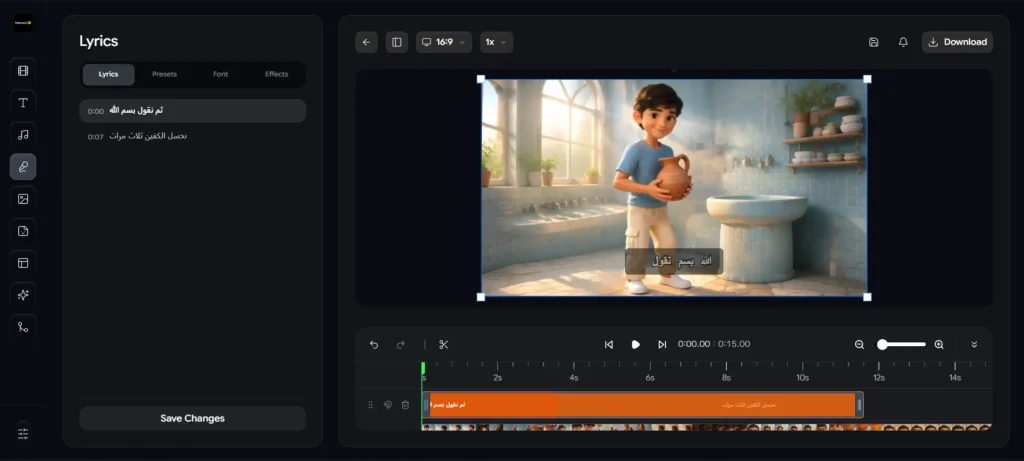
إذا كان هدفك إنشاء فيديو يعرض كلمات، فتحقق من توفر ميزة عرض الكلمات المتزامنة مع الصوت. تساعد هذه الميزة على إبراز الكلمات أثناء التشغيل، مما يجعل الفيديو مناسبًا لمشاركة المقاطع على YouTube ومنصات التواصل الاجتماعي.
وللحصول على نتيجة أفضل، يُنصح بمراعاة ما يلي:
- استخدام خط واضح يسهل قراءته على الهاتف.
- اختيار لون للنص يتباين مع الخلفية.
- تجنب عرض عدد كبير من الكلمات في الوقت نفسه.
- التأكد من توافق توقيت ظهور الكلمات مع الصوت.
تتيح منصة Freebeat.ai ميزة مزامنة الكلمات والترجمة تلقائيًا مع الصوت (Auto LRC Synchronization) مباشرة داخل التطبيق، وهي ميزة متوفرة ومتاحة تجريبياً في الخطة المجانية. يمكنك من خلال المحرر المدمج ضبط توقيت ظهور الكلمات، تعديل نوع وحجم الخط، والتحكم في الألوان والمؤثرات النصية لتظهر متناسقة تماماً مع إيقاع المقطع الصوتي قبل تصدير الفيديو المكتمل.
6- تصدير الفيديو ومشاركته
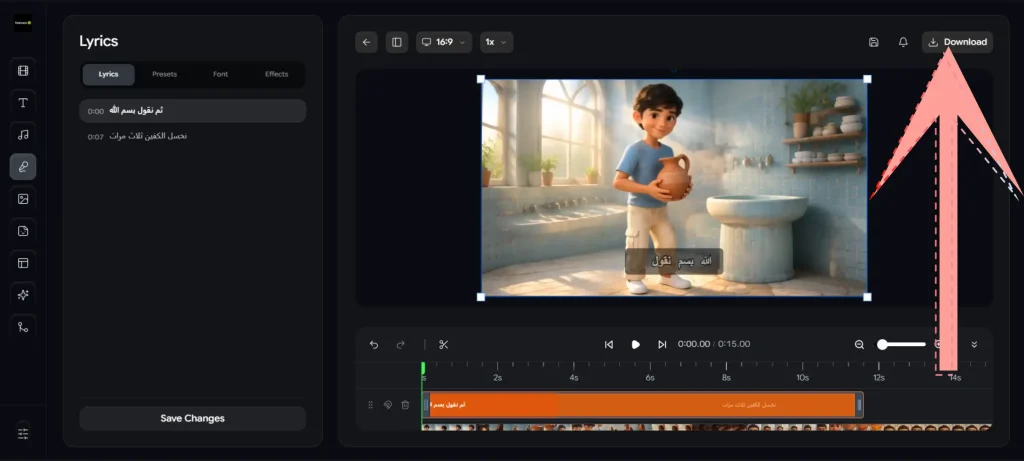
بعد الانتهاء من التعديلات وتحويل الصوت إلى فيديو أون لاين، اضغط على خيار التنزيل لحفظ الفيديو على جهازك. تتيح Freebeat.ai تصدير الفيديو بصيغة MP4 وبدقة تصل إلى 720p (HD) ضمن الخطة المجانية، مع ظهور علامة مائية للمنصة على الفيديو.
قبل النشر، راجع الفيديو للمرة الأخيرة وتأكد من النقاط التالية:
- وضوح الصوت وعدم وجود انقطاعات.
- توافق أبعاد الفيديو مع منصة النشر.
- خلو المشاهد من الأخطاء البصرية الواضحة.
- عدم وجود علامات مائية أو قيود تصدير غير مناسبة لاحتياجاتك.
- امتلاك حقوق استخدام الموسيقى والصور والعناصر المضمنة في الفيديو.
تتيح Freebeat.ai تجربة تحويل الصوت إلى فيديو مجانا ضمن خطتها المجانية، لكن حدود الاستخدام والميزات المتاحة وجودة التصدير قد تختلف عن الخطط المدفوعة؛ لذلك تحقق من شروط الخطة قبل البدء.
الخلاصة
في النهاية، أصبحت عملية تحويل الصوت إلى فيديو أون لاين أسهل من أي وقت مضى بفضل التطور الكبير في تقنيات الذكاء الاصطناعي. لم يعد عليك التردد في مشاركة محتواك الصوتي بصورة مرئية تجذب الجمهور وتحقق لك الانتشار الذي تطمح إليه.


